Installation über die Oberfläche
Wenn du die interaktive Einrichtung bevorzugst, starte den Installer normal und folge den Schritten auf dem Bildschirm. Das ist meist der einfachste Weg, wenn ein Administrator direkt auf dem Zielsystem arbeitet.
Kurze Installations-Checklisten
Checkliste für die Standardinstallation
Diesen Weg nutzt du, wenn der Installer den benötigten Benutzer automatisch anlegen soll.
- Prüfe, dass auf dem Zielserver Administratorzugriff, DATEV Platform, DATEVconnect, Zugriff auf
L:\sowie Netzwerkzugriff aufapi.klardaten.comundnats.klardaten.comüber Port443vorhanden sind. - Starte den Installer mit Administratorrechten auf dem Zielsystem.
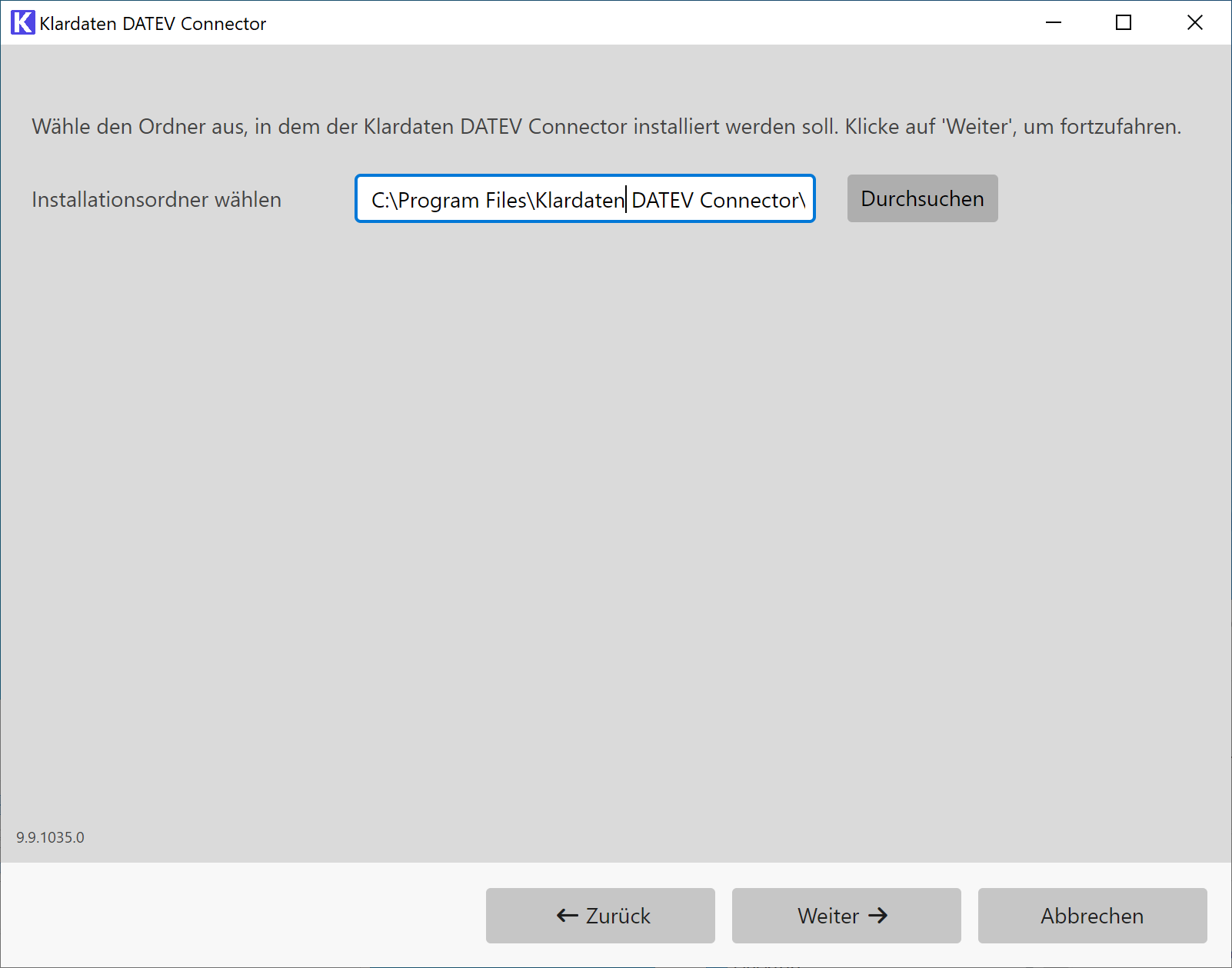
- Übernimm den Standard-Installationspfad, sofern deine Umgebung keinen anderen Ordner verlangt.
- Lass den Installer den Windows-Benutzer
klardatenund den verknüpften DATEV-Benutzer anlegen. - Trage Proxy-Werte nur ein, wenn sie tatsächlich benötigt werden und nicht automatisch erkannt wurden.
- Schließe das Setup ab und führe anschließend die Prüfungen aus dem Kapitel Fehlerbehebung durch.
Checkliste für einen bestehenden Benutzer
Diesen Weg nutzt du, wenn Windows-Benutzer und DATEV-Benutzer bereits vorhanden sind.
- Prüfe, dass auf dem Zielserver Administratorzugriff, DATEV Platform, DATEVconnect, Zugriff auf
L:\sowie Netzwerkzugriff aufapi.klardaten.comundnats.klardaten.comüber Port443vorhanden sind. - Bereite den Windows-Benutzer vorab vor und verknüpfe ihn in DATEV Arbeitsplatz mit dem richtigen DATEV-Benutzer.
- Stelle sicher, dass der Benutzer Zugriff auf DATEV-Konfiguration und ConfigDB hat, sich lokal und als Batch-Job anmelden darf und die erforderlichen DATEV-Rechte besitzt.
- Starte DATEV Arbeitsplatz vor der Installation mindestens einmal mit diesem Benutzer.
- Starte den Installer mit Administratorrechten und wähle den vorhandenen Benutzer statt einen neuen Benutzer anzulegen.
- Schließe das Setup ab und führe anschließend die Prüfungen aus dem Kapitel Fehlerbehebung durch.
Screenshots der UI-Installation
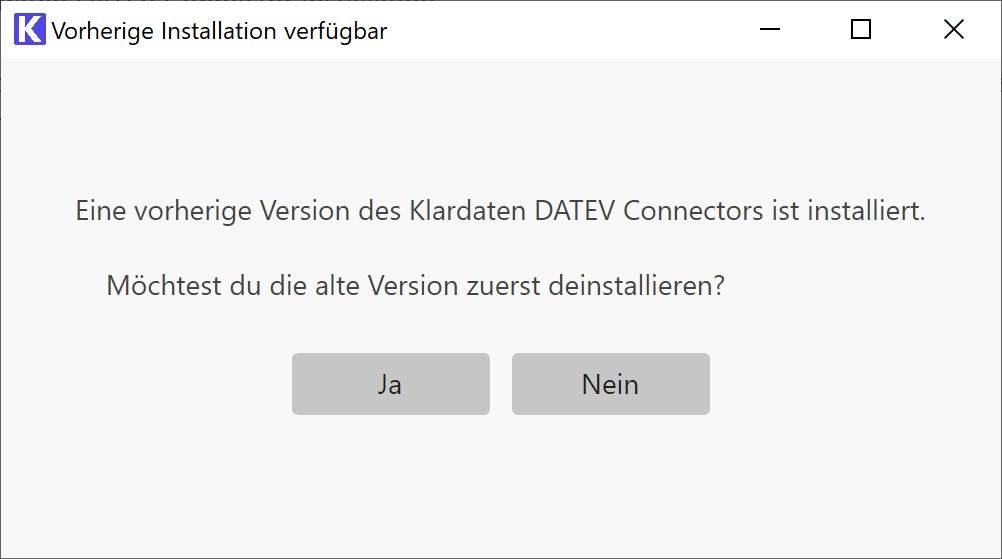
Der folgende Ablauf zeigt die typischen Schritte der Installation über die Oberfläche. Der erste Dialog erscheint nur dann, wenn bereits eine ältere Installation vorhanden ist.
1. Hinweis auf eine vorhandene ältere Installation
Wenn bereits eine ältere Version installiert ist, sollte sie in der Regel zuerst deinstalliert werden.
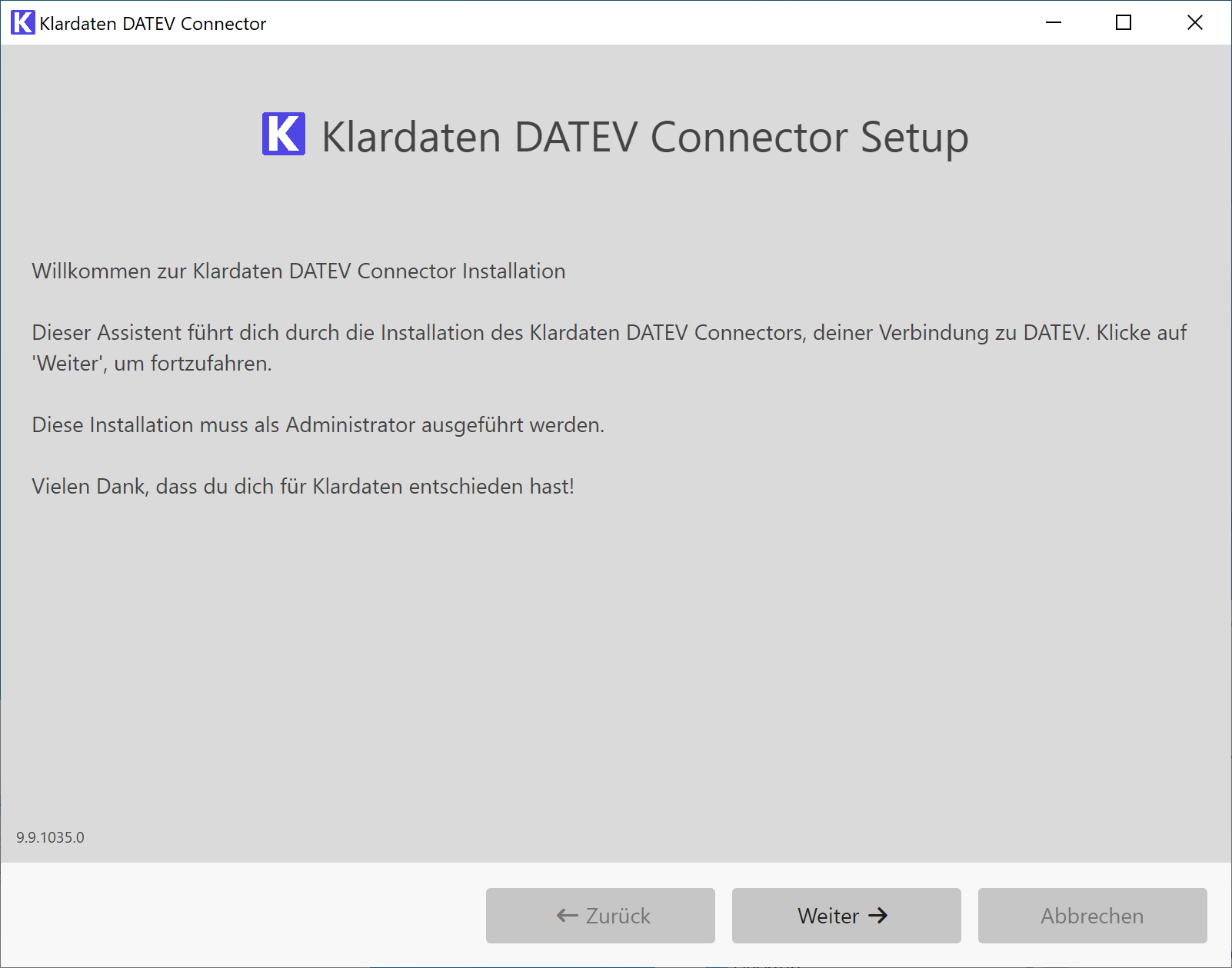
2. Willkommen im Setup
Prüfe kurz den Hinweis zur Installation und fahre dann mit Weiter fort.
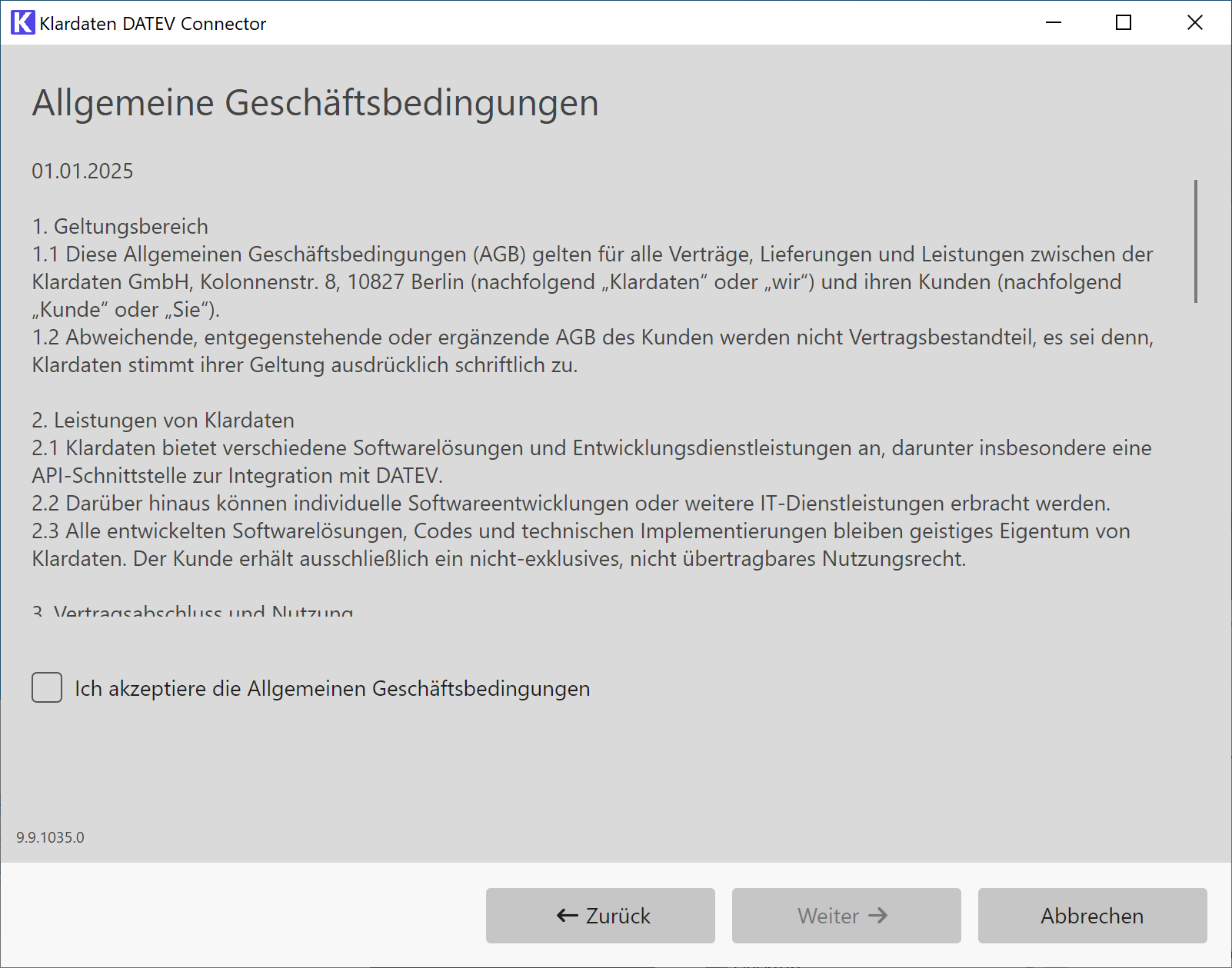
3. AGB akzeptieren
Lies die Bedingungen und aktiviere das Häkchen, damit du fortfahren kannst.
4. Installationsordner wählen
Übernimm den vorgeschlagenen Ordner oder wähle bei Bedarf einen anderen Installationspfad.
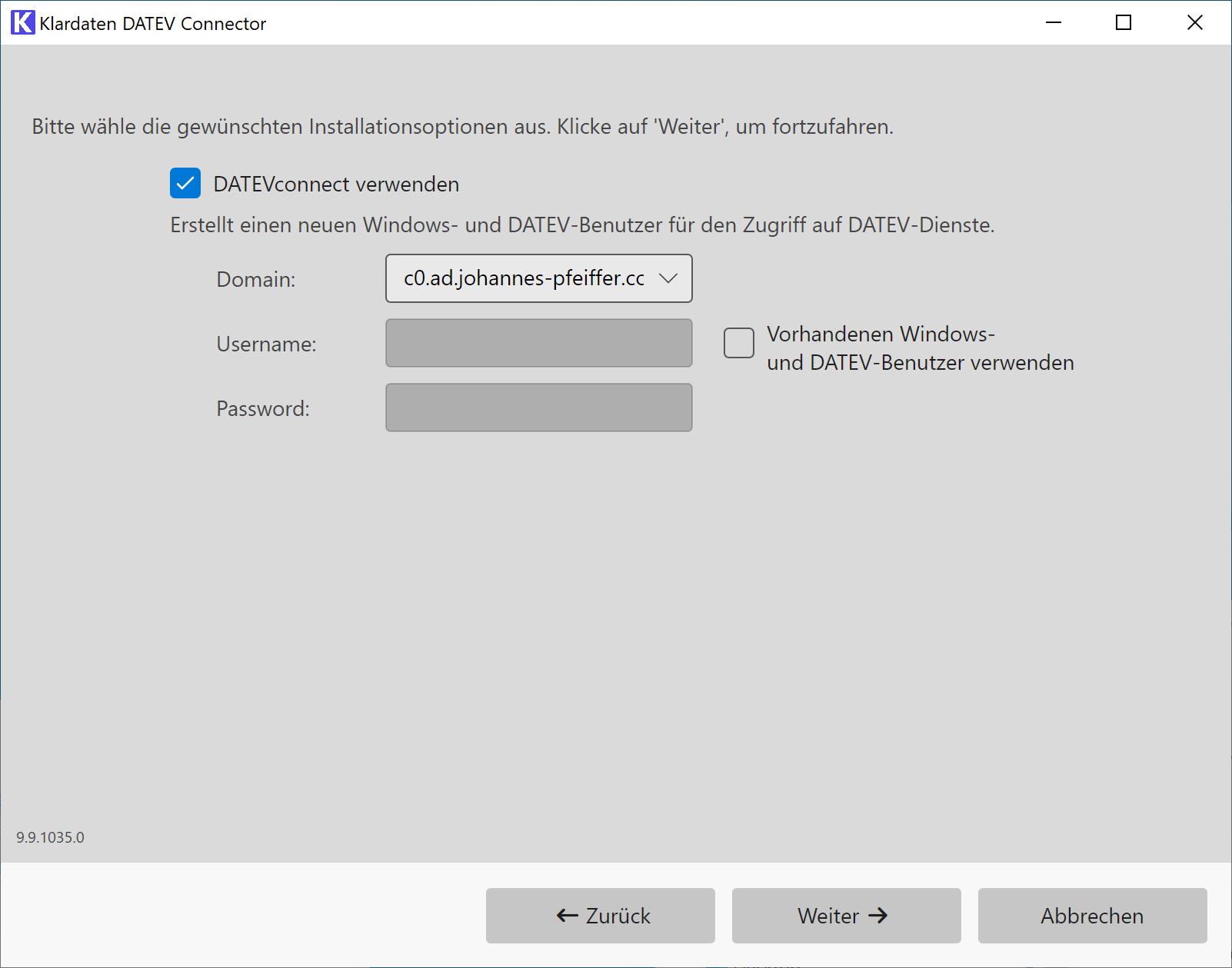
5. DATEVconnect-Benutzer konfigurieren
Lege fest, ob ein neuer Windows- und DATEV-Benutzer angelegt oder ein vorhandener Benutzer verwendet werden soll.
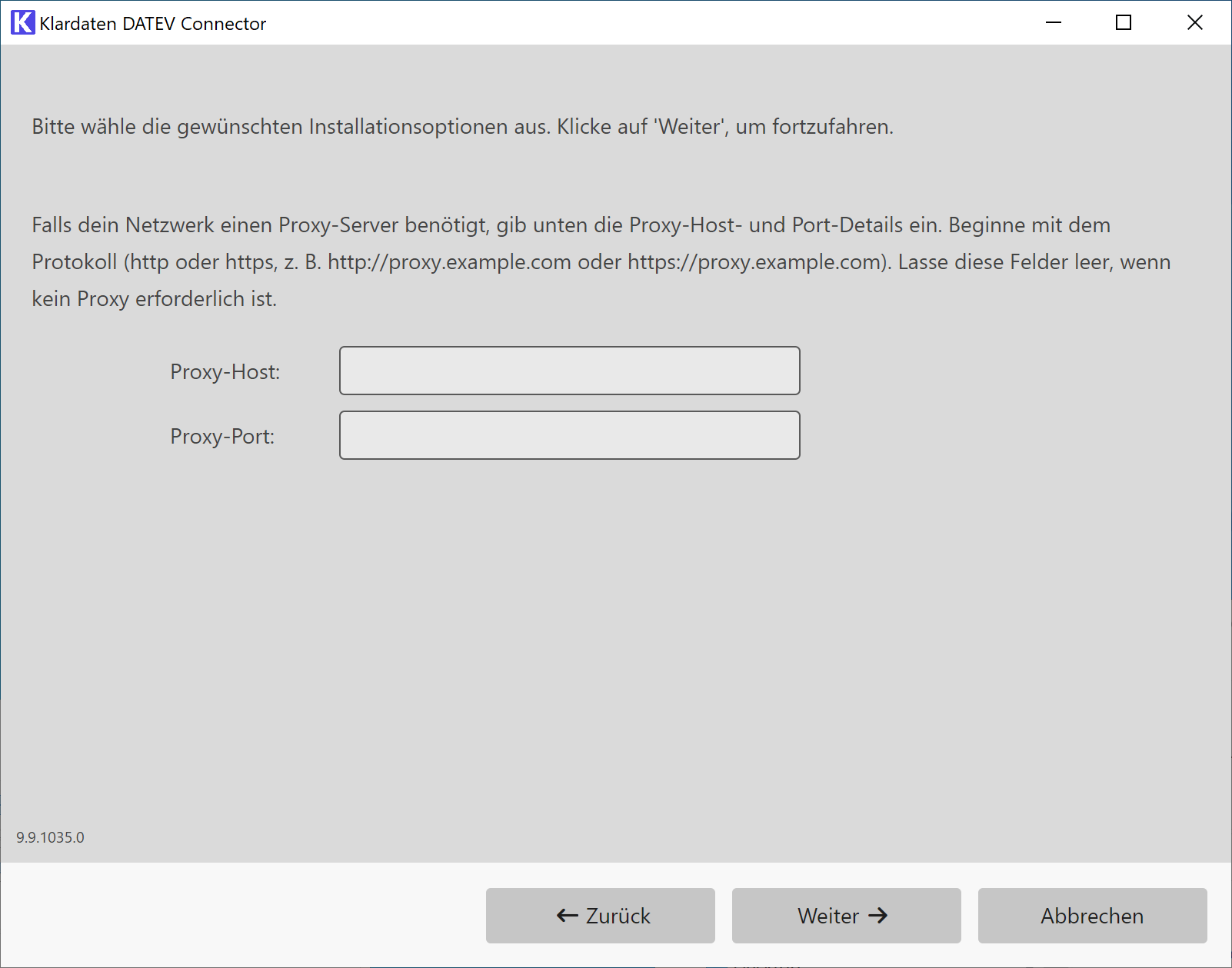
6. Proxy-Einstellungen hinterlegen, falls erforderlich
Die Einstellungen werden in der Regel automatisch erkannt. Trage Proxy-Host und Proxy-Port nur ein, wenn in deiner Umgebung ein Proxy vorgeschrieben ist und sie nicht automatisch übernommen wurden.
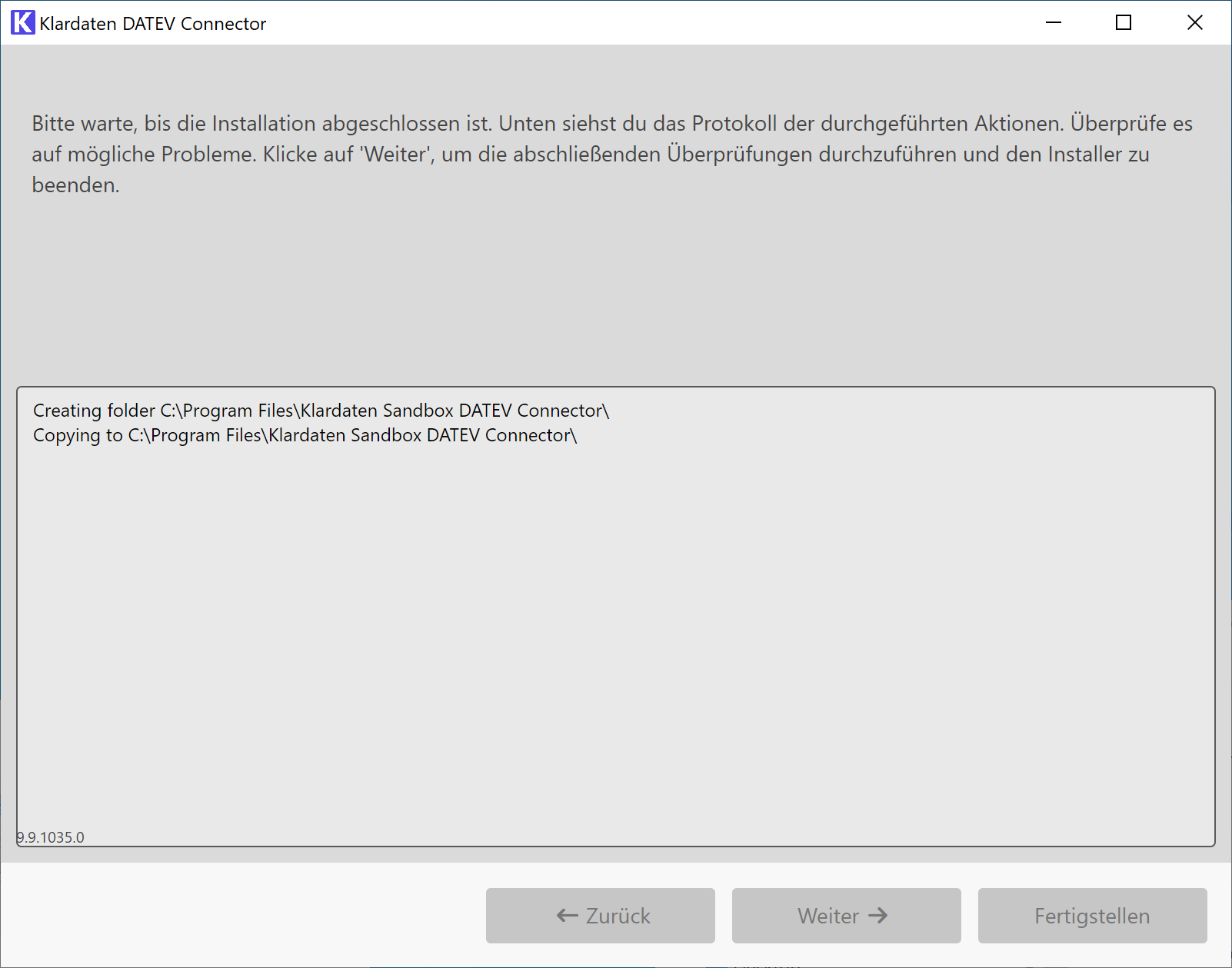
7. Installation und Protokoll
Warte, bis die Installation abgeschlossen ist, und prüfe das Protokoll auf mögliche Fehler oder Warnungen.
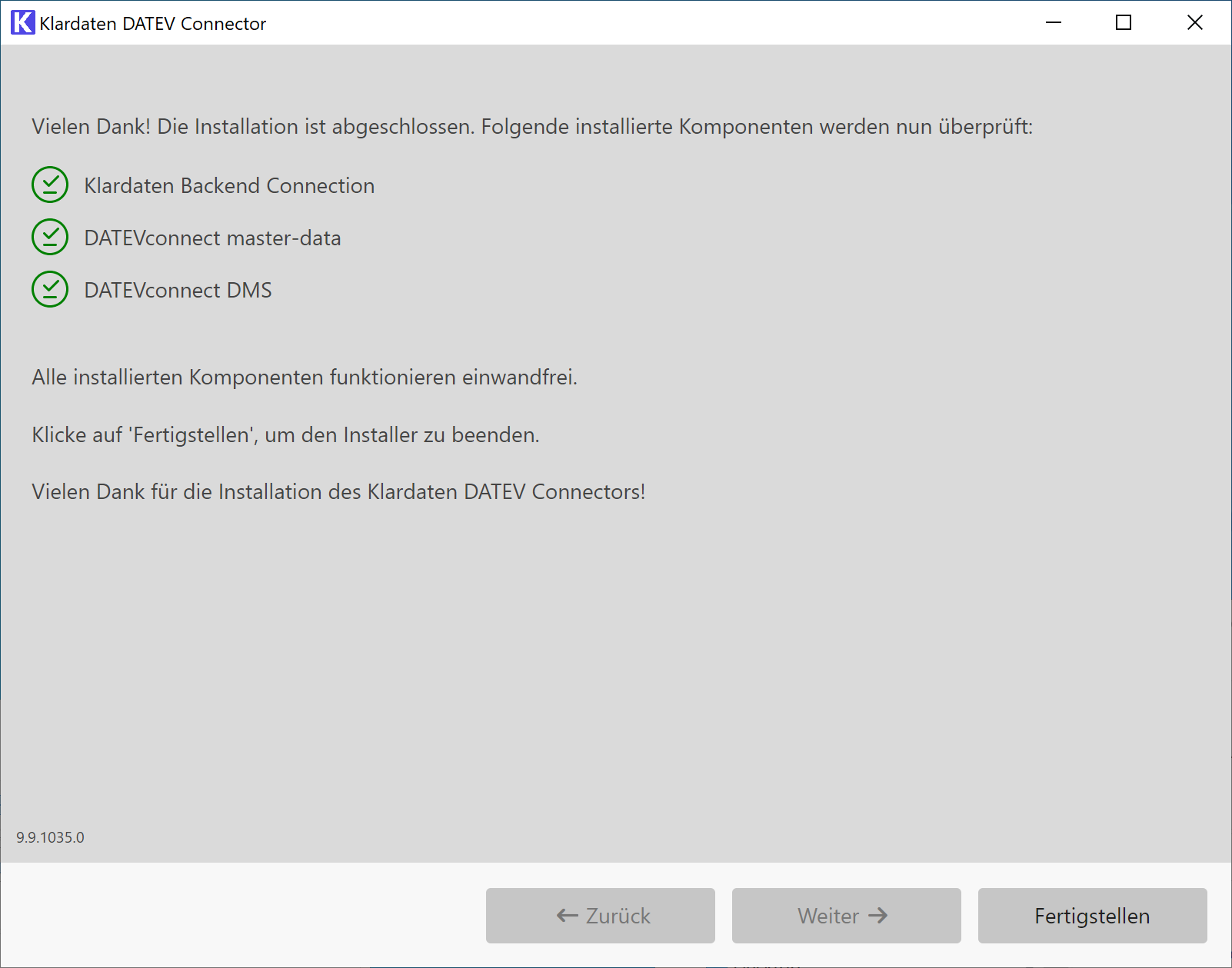
8. Abschlussprüfung nach der Installation
Kontrolliere, ob alle Komponenten erfolgreich geprüft wurden, und beende anschließend den Installer.
Windows-Benutzer einrichten
Für die Einrichtung des Windows-Benutzers gibt es zwei Wege. Verwende entweder A oder B:
A. Der Installer legt einen neuen Windows-Benutzer an
Im Installer kann ein Windows-Benutzer mit dem Namen klardaten angelegt und zur Gruppe Domain Users hinzugefügt werden.
- Standardmäßig wird die Domäne des aktuellen Benutzers verwendet.
- Bei Bedarf kann die Domäne manuell angepasst werden.
- Wenn
Domain Userskeinen Zugriff auf das DATEV-Netzlaufwerk hat, füge den Benutzer stattdessen der passenden Gruppe mit Zugriff hinzu. - Verwende dafür keine
SYSTEM- oder lokalen Admin-Gruppen. - Zusätzlich legt der Installer einen passenden DATEV-Benutzer an und fügt ihn der in
DATEVconnect.DatevGroupkonfigurierten GruppeAlle Freigabenhinzu. - Falls einer der benötigten Benutzer bereits existiert, wird er weiterverwendet statt erneut angelegt.
B. Bestehenden Windows-Benutzer verwenden
Du kannst auch selbst einen Windows-Benutzer vorbereiten und ihn manuell mit einem DATEV-Benutzer verknüpfen.
- Wenn du DATEVasp-Kunde bist, nutze die DATEV-Hilfe zum Anlegen eines zusätzlichen Windows-Benutzers: https://apps.datev.de/help-center/documents/1008336
- Melde dich danach mit einem Administrator in DATEV Arbeitsplatz an und lege einen DATEV-Benutzer an, der mit diesem Windows-Konto verknüpft ist.
- Vergib die notwendigen DATEV-Berechtigungen.
- Starte DATEV Arbeitsplatz mindestens einmal mit diesem Benutzer.
- Je nach Umgebung kann zusätzlich eine einmalige Windows-Anmeldung mit diesem Benutzer nötig sein, damit das Passwort gesetzt oder geändert werden kann.
Wenn du den Klardaten-Service mit einem bestehenden Benutzer installierst, müssen Benutzername, Domäne und Passwort explizit gesetzt werden. Die konkreten Parameter dafür findest du im Kapitel Kommandozeileninstallation.
Erforderliche Rechte für einen eigenen Windows-Benutzer
Wenn du einen eigenen Benutzer verwendest, sollte er mindestens die folgenden Voraussetzungen erfüllen:
- Zugriff auf die DATEV-Konfiguration: Zugriff auf die DATEV-Konfiguration inklusive ConfigDB, in der Regel unter
L:\. Dafür ist typischerweise die Mitgliedschaft in der GruppeDATEVUSERnötig. - Lokale Anmeldung und Batch-Anmeldung: Der Benutzer muss sich lokal und als Batch-Job anmelden dürfen (
SeInteractiveLogonRight,SeBatchLogonRight). - Verknüpfung mit DATEV Arbeitsplatz: Der Windows-Benutzer muss mit einem DATEV-Benutzer in DATEV Arbeitsplatz verbunden sein.
Erforderliche DATEV-Rechte
Der zugeordnete DATEV-Benutzer braucht entweder Alle Freigaben oder mindestens das folgende Rechteset:
Globalrechte -> Berater/Mandant -> Beraternummer/MandantnummerGlobalrechte -> Zentrale Stammdaten -> MandantenGlobalrechte -> Zurückschreiben in die StammdatenProgramme -> DATEVconnectProgramme -> RechnungswesensystemeProgramme -> EigenorganisationProgramme -> DATEV Arbeitsplatz