Hinweis für SmartIT-Kunden
Die auf dieser Seite beschriebene Profileinrichtung gilt nicht für SmartIT. Dort erfolgt die Einrichtung auf einem anderen Weg. Wende dich bitte an support@klardaten.com.
Standard: ein gemeinsamer DATEV-Benutzer
Standardmäßig nutzen alle MCP-Verbindungen einer DATEV-Instanz das gemeinsame Serviceprofil. DATEV verarbeitet ihre Abfragen daher mit demselben Windows-/DATEV-Benutzer und denselben DATEV-Berechtigungen.
Wann ist ein individuelles Profil sinnvoll?
Erstelle ein separates Profil, wenn eine MCP-Verbindung einen anderen DATEV-Benutzer verwenden soll. Die über MCP zurückgegebenen Daten sind dann auf das beschränkt, was dieser Benutzer in DATEV sehen darf.
- Mitarbeiter sollen nur die Mandanten, Dokumente oder Module sehen, die sie für ihre Arbeit benötigen.
- Sensible Bereiche wie die Lohnabrechnung der eigenen Kanzlei oder persönliche Steuerdokumente der Geschäftsführung sollen nicht über jede MCP-Verbindung sichtbar sein.
- Eine KI- oder Automatisierungsverbindung soll nach dem Prinzip der geringsten Berechtigung arbeiten und nicht den gemeinsamen Berechtigungskontext verwenden.
Empfohlen: profilspezifischen Einrichtungslink verwenden
Im Kundenportal kannst du eine kurzzeitig gültige MCP-URL erstellen, die fest an eine DATEV-Instanz und ein Profil gebunden ist.
- Öffne das Klardaten-Kundenportal, wähle die betreffende DATEV-Instanz und öffne den Reiter „Profile“.
- Klicke bei einem vorhandenen Profil auf „MCP-Einrichtungslink kopieren“. Für ein neues Profil klickst du auf „Benutzerdefinierten Link erstellen“, vergibst eine eindeutige Profil-ID und wählst „Einrichtungslink erstellen und kopieren“.
- Sende den kopierten Link an die Person, die die MCP-Verbindung einrichtet.
- Verwende diesen Einrichtungslink im MCP-Client als Server-URL anstelle des allgemeinen Klardaten-MCP-Endpunkts und starte die Verbindung.
- Falls das Profil noch nicht existiert, gib den Windows-Benutzernamen und das Passwort des DATEV-Benutzers ein und wähle „Erstellen und autorisieren“. Ein vorhandenes Profil wird direkt verbunden.
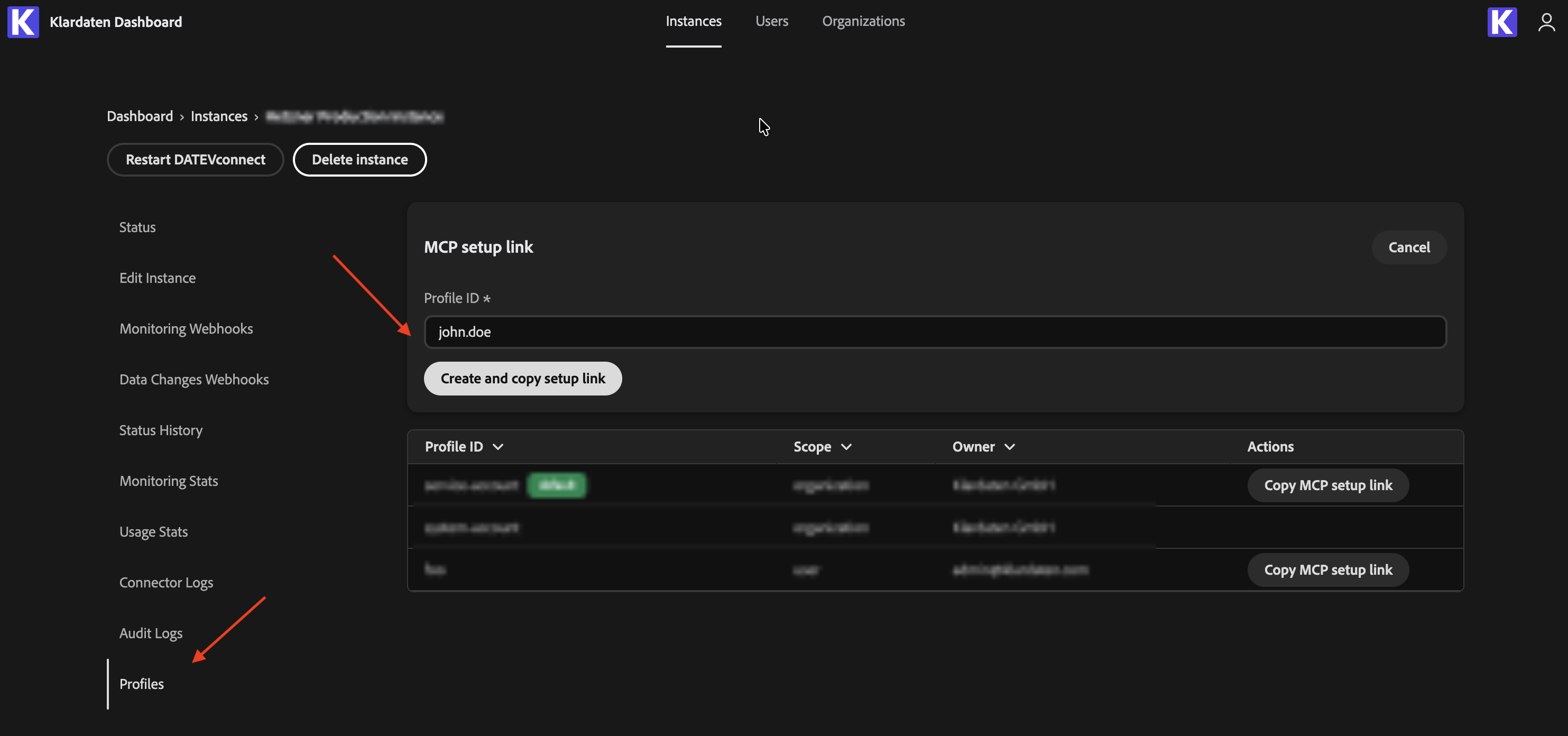
Ein Einrichtungslink kann einmal verwendet werden und läuft nach zwei Stunden ab. Ist er abgelaufen oder wurde bereits genutzt, erstelle im Kundenportal einen neuen Link.
Alternative: Profil im normalen OAuth-Flow auswählen
Wenn du die Verbindung über den Standard-Endpunkt https://api.klardaten.com/mcp einrichtest, meldest du dich bei Klardaten an, wählst die DATEV-Instanz und anschließend ein vorhandenes DATEV-Profil aus oder erstellst ein neues. Das ist sinnvoll, wenn die einrichtende Person das Profil selbst auswählen soll.
Was bestimmt, welche DATEV-Daten sichtbar sind?
- Die Berechtigungen des ausgewählten Windows-/DATEV-Benutzers in DATEV bestimmen, welche Daten gelesen oder geändert werden können.
- Ein Profil vergibt keine zusätzlichen DATEV-Berechtigungen. Es verwendet nur die Rechte, die diesem DATEV-Benutzer bereits zugewiesen sind.
- Verbindungen mit demselben Profil nutzen denselben DATEV-Berechtigungskontext. Unterschiedliche Profile können unterschiedliche Zugriffsrechte abbilden.
- Beim Verbinden über OAuth wählst du getrennt aus, ob Buchungsstapel angelegt, Dokumente hochgeladen und angelegt, Stammdaten angelegt oder Stammdaten aktualisiert werden dürfen. Diese Berechtigungen sind standardmäßig nicht ausgewählt; die Erlaubnis zum Anlegen von Stammdaten erlaubt keine Aktualisierungen.
- Um einer bestehenden Verbindung eine Schreibberechtigung hinzuzufügen, verbinde sie neu und wähle die Berechtigung ausdrücklich aus.
- Nach der Freigabe werden Stammdatenänderungen direkt ausgeführt. Ob einzelne Änderungen bestätigt werden müssen, hängt von deiner KI-Anwendung ab. Schreibaktionen werden unabhängig vom Profil im Audit-Protokoll erfasst.
Profil-ID wählen
Verwende eine kurze technische Bezeichnung wie vorname-nachname. Profil-IDs werden in Kleinbuchstaben umgewandelt und dürfen Buchstaben, Zahlen, Punkte, Unterstriche, Tilden und Bindestriche enthalten, aber keine Leerzeichen.