Persönliche Verbindung einrichten
Nutze diese Einrichtung, wenn jede Person in Langdock ihr eigenes Klardaten-Konto verbinden soll.
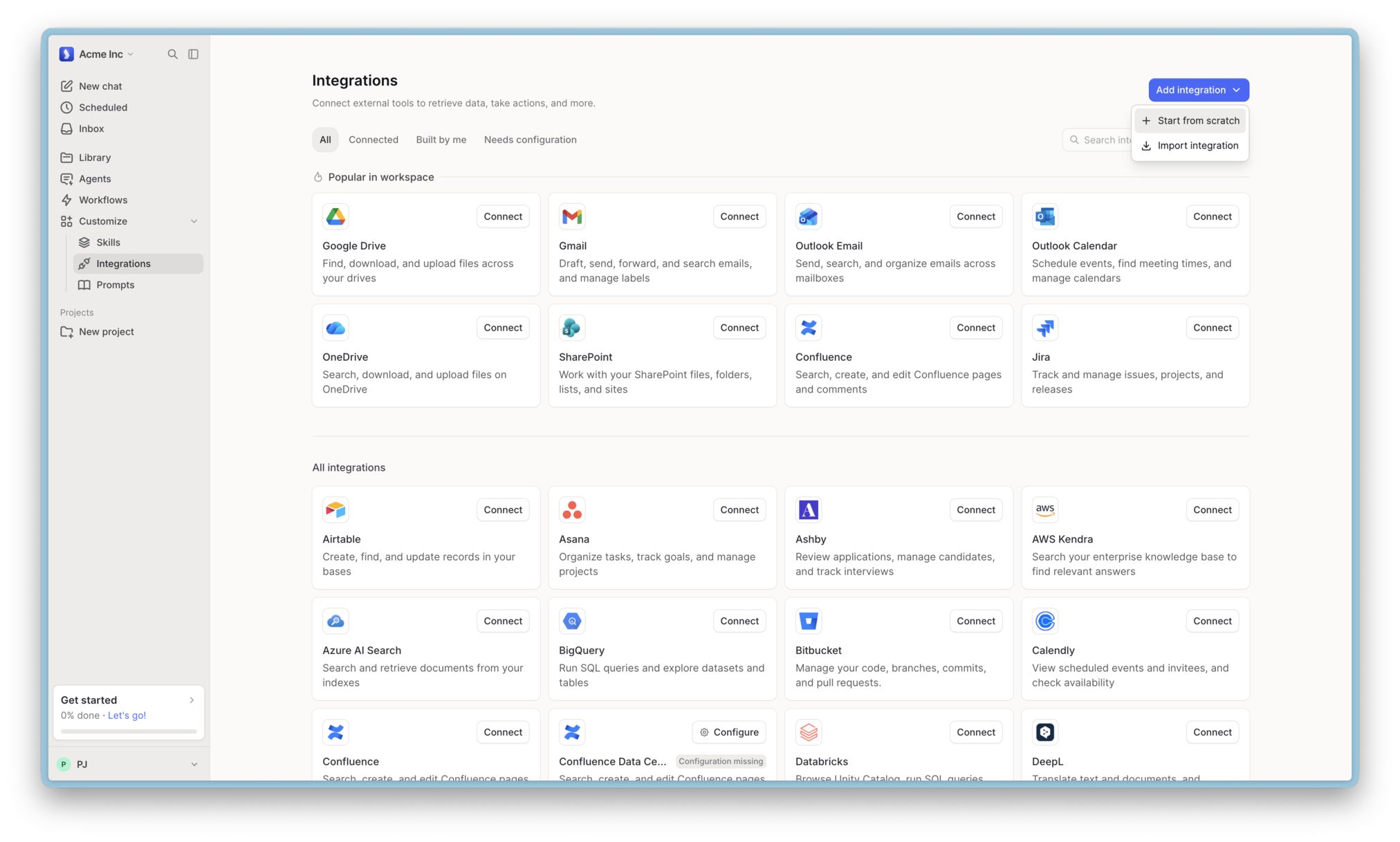
- Öffne in der linken Seitenleiste „Anpassen“ und wähle „Integrationen“.
- Klicke oben rechts auf „Integration hinzufügen“ und wähle „Von Grund auf starten“.
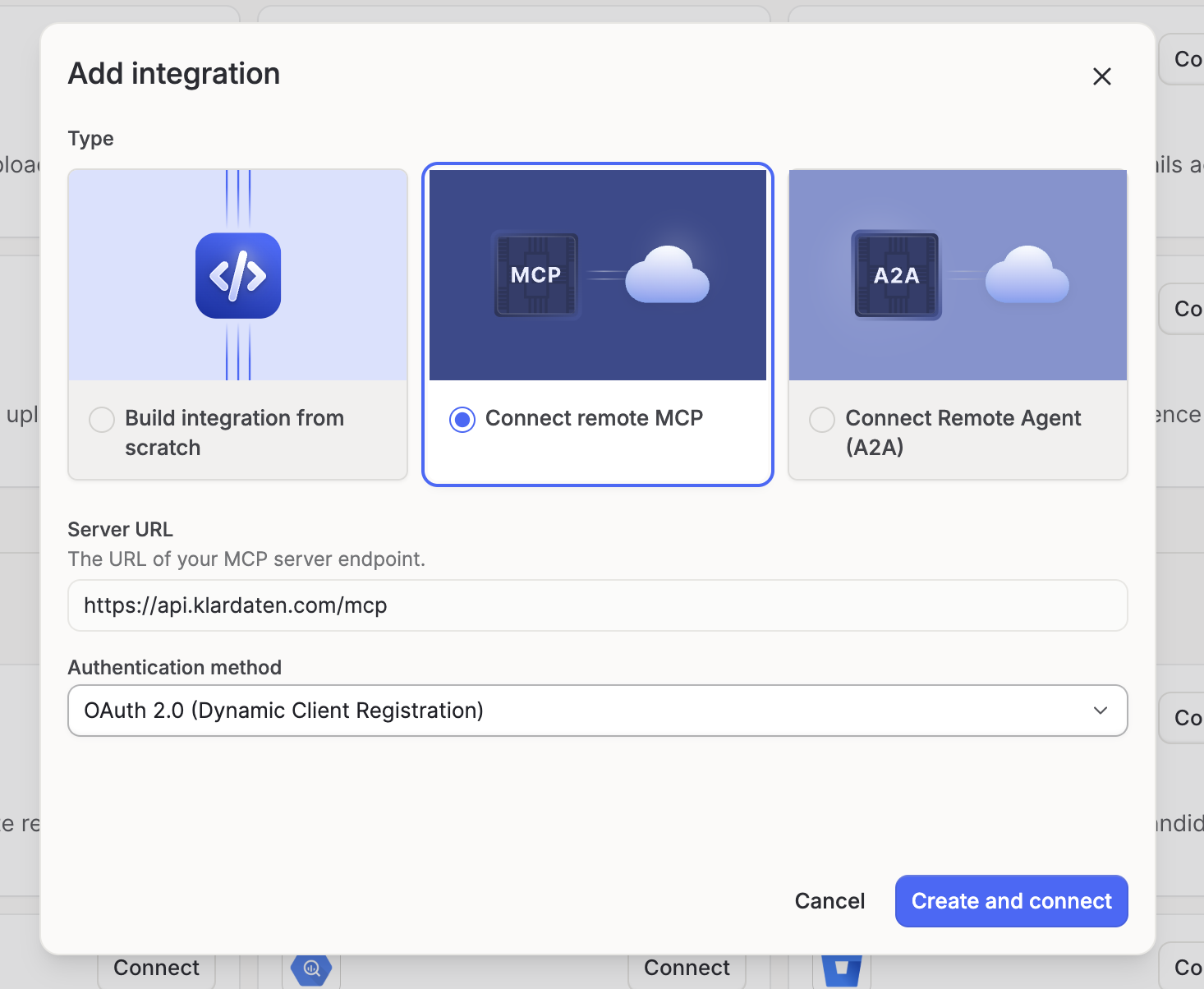
- Wähle im Dialog „Remote MCP verbinden“.
- Trage die Verbindungsdetails ein:
- Server-URL:
https://api.klardaten.com/mcp - Authentifizierungsmethode: OAuth 2.0 (Dynamic Client Registration)
- Server-URL:
- Klicke auf „Erstellen und verbinden“.
- Schließe den Klardaten-OAuth-Flow mit deinen Klardaten-Zugangsdaten, einem API-Schlüssel oder einem MCP-Link ab.
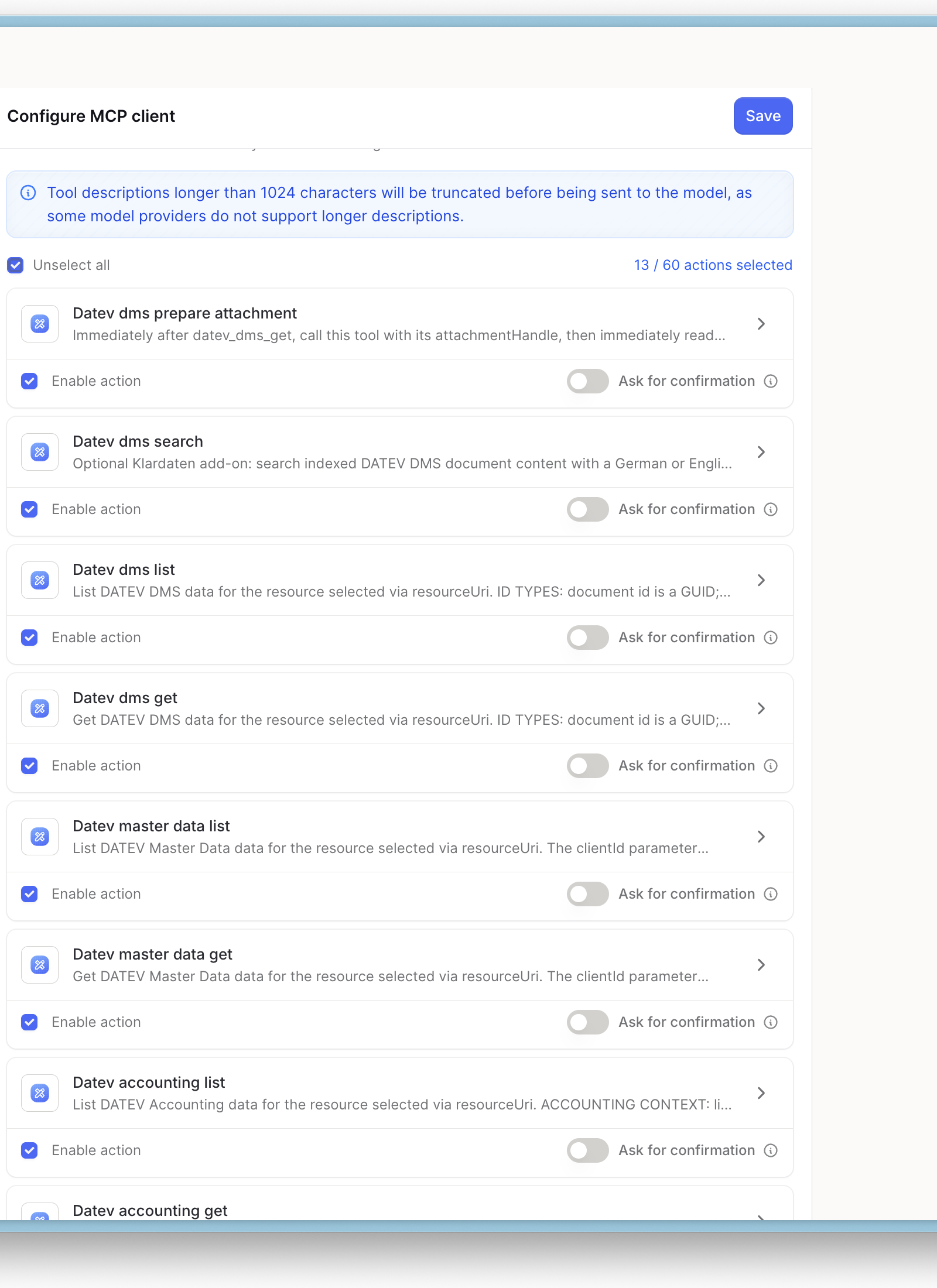
- Sobald Langdock die verfügbaren Aktionen anzeigt, aktiviere alle Klardaten-Tools und -Ressourcen und klicke anschließend auf „Speichern“. Eine Integration reicht für den vollständigen Klardaten-MCP-Funktionsumfang aus.
OAuth-Verbindungen sind persönlich
Wenn du nur die Integration teilst, wird ihre OAuth-Autorisierung nicht mitgeteilt. Andere Personen werden aufgefordert, ihr eigenes Klardaten-Konto zu verbinden. Damit mehrere Mitarbeitende eine zentral verwaltete Verbindung nutzen können, richte den unten beschriebenen geteilten Agent ein.
Persönliche Verbindung verwenden
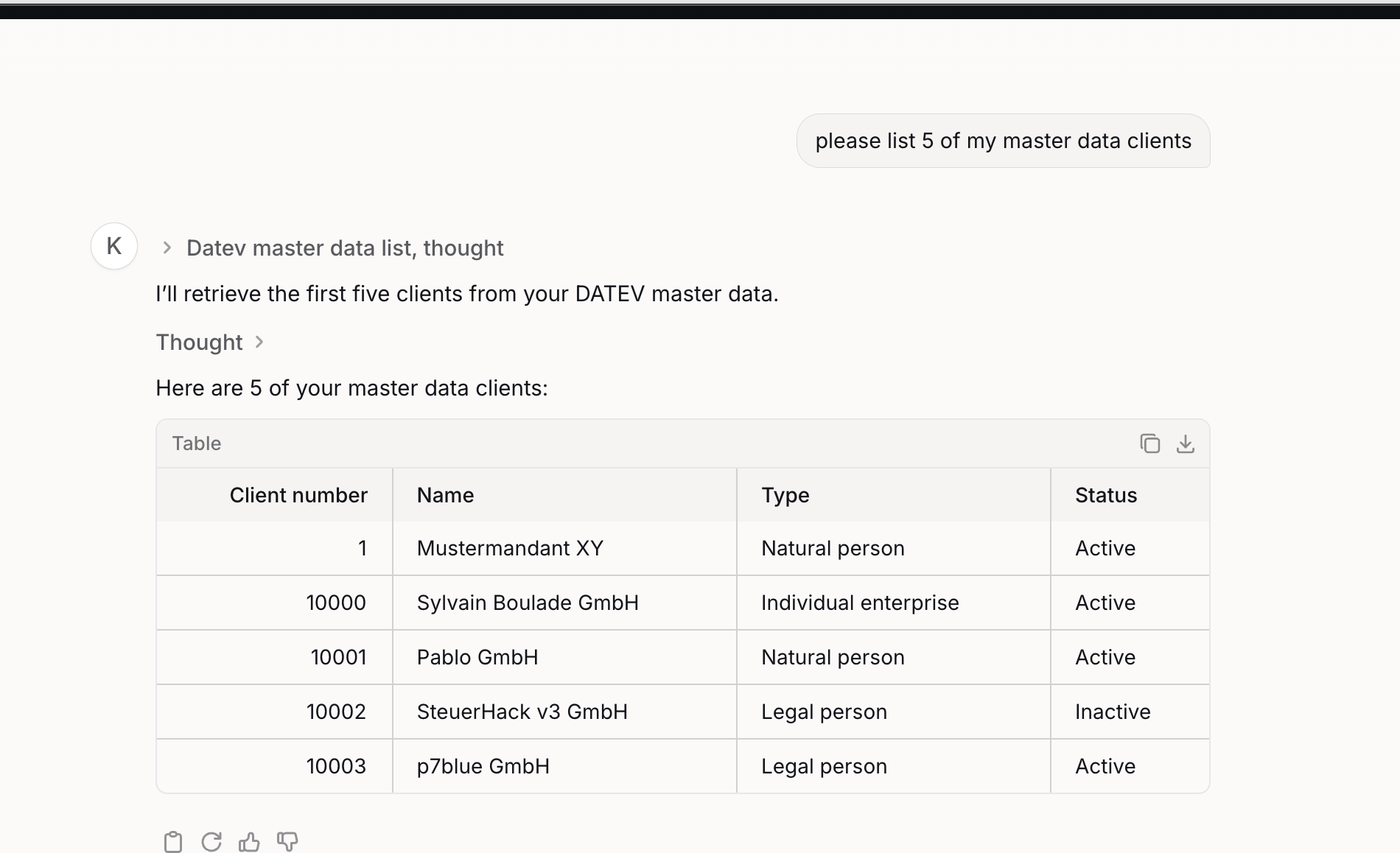
Markiere die Integration in einem normalen Langdock-Chat mit @datevconnect-mcp, um deine persönliche Verbindung zu nutzen.
Eine Verbindung im Unternehmen gemeinsam verwenden
Ein geteilter Agent kann Klardaten-Aktionen über die vom Eigentümer vorausgewählte Verbindung ausführen. Mitglieder können die Aktionen nutzen, sehen aber weder die OAuth-Zugangsdaten noch können sie darauf zugreifen.
Erforderliche Berechtigung
Die Person, die den Agent konfiguriert, muss Admin oder Editor sein oder die Berechtigung „OAuth-Verbindungen teilen“ besitzen.
- Öffne „Agents“, klicke auf „Agent erstellen“ und öffne anschließend den Agent-Editor.
- Gib dem Agent einen eindeutigen Namen und beschreibe in den Anweisungen, wie er die Klardaten MCP-Tools verwenden soll.
- Klicke unter „Integrationen“ auf + und füge die Integration datevconnect-mcp hinzu.
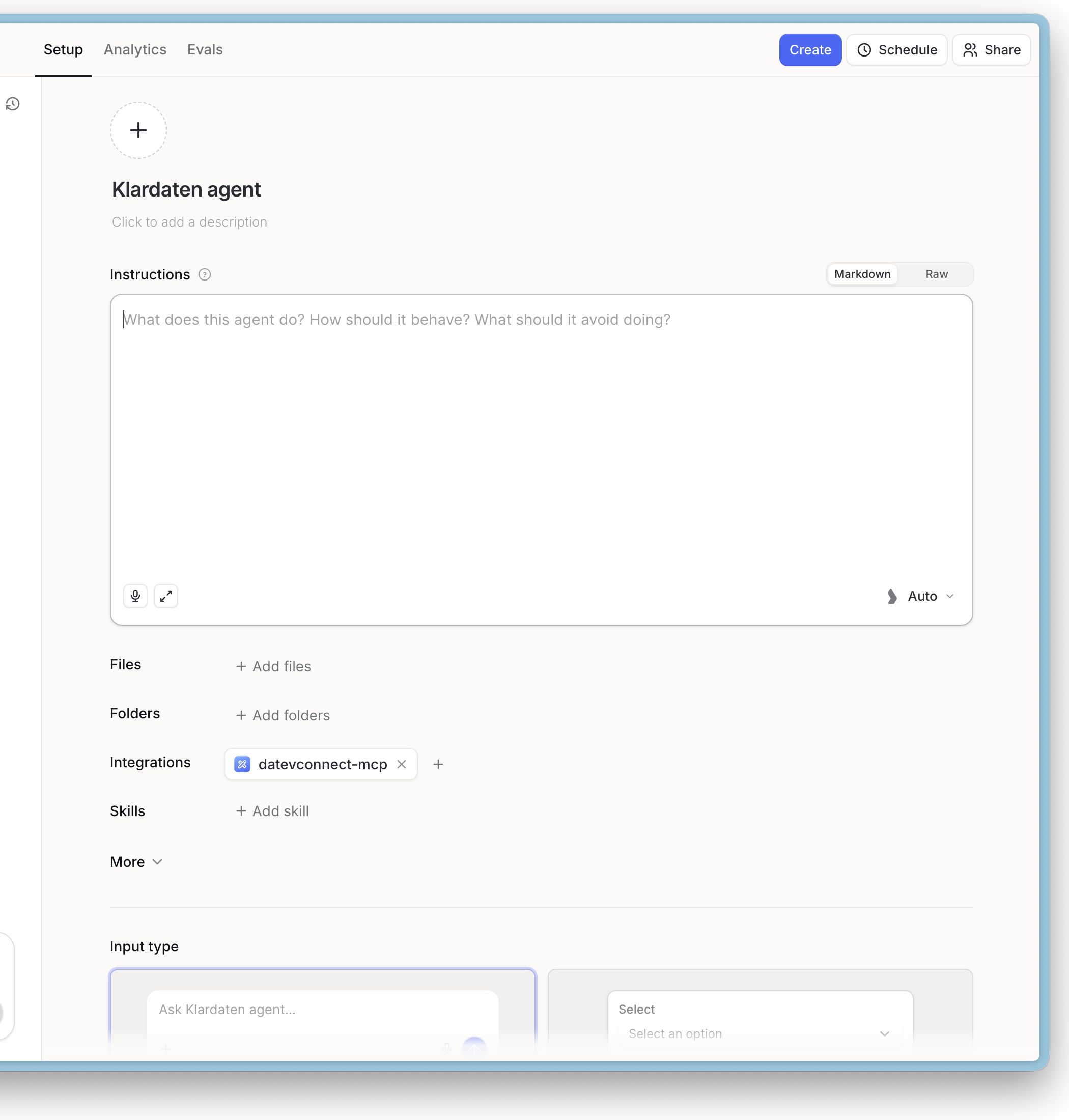
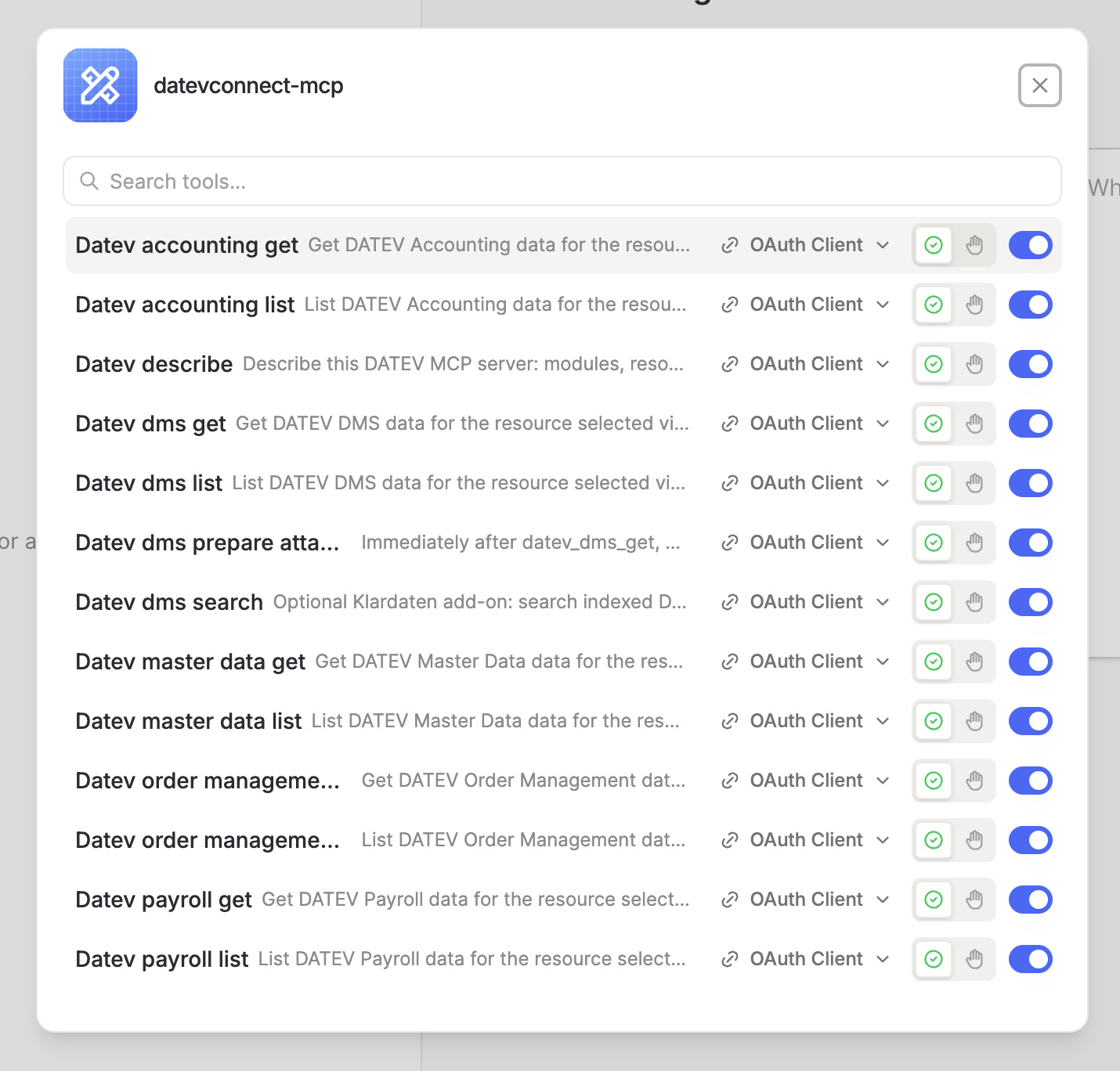
- Öffne die hinzugefügte Integration datevconnect-mcp im Agent-Editor.
- Aktiviere alle Klardaten-Tools und wähle für jedes Tool die OAuth-Client-Verbindung des Verbindungseigentümers aus. Das grüne Häkchen zeigt, dass die Verbindung verfügbar ist.
- Klicke auf „Erstellen“, um die erste Version des Agents zu veröffentlichen.
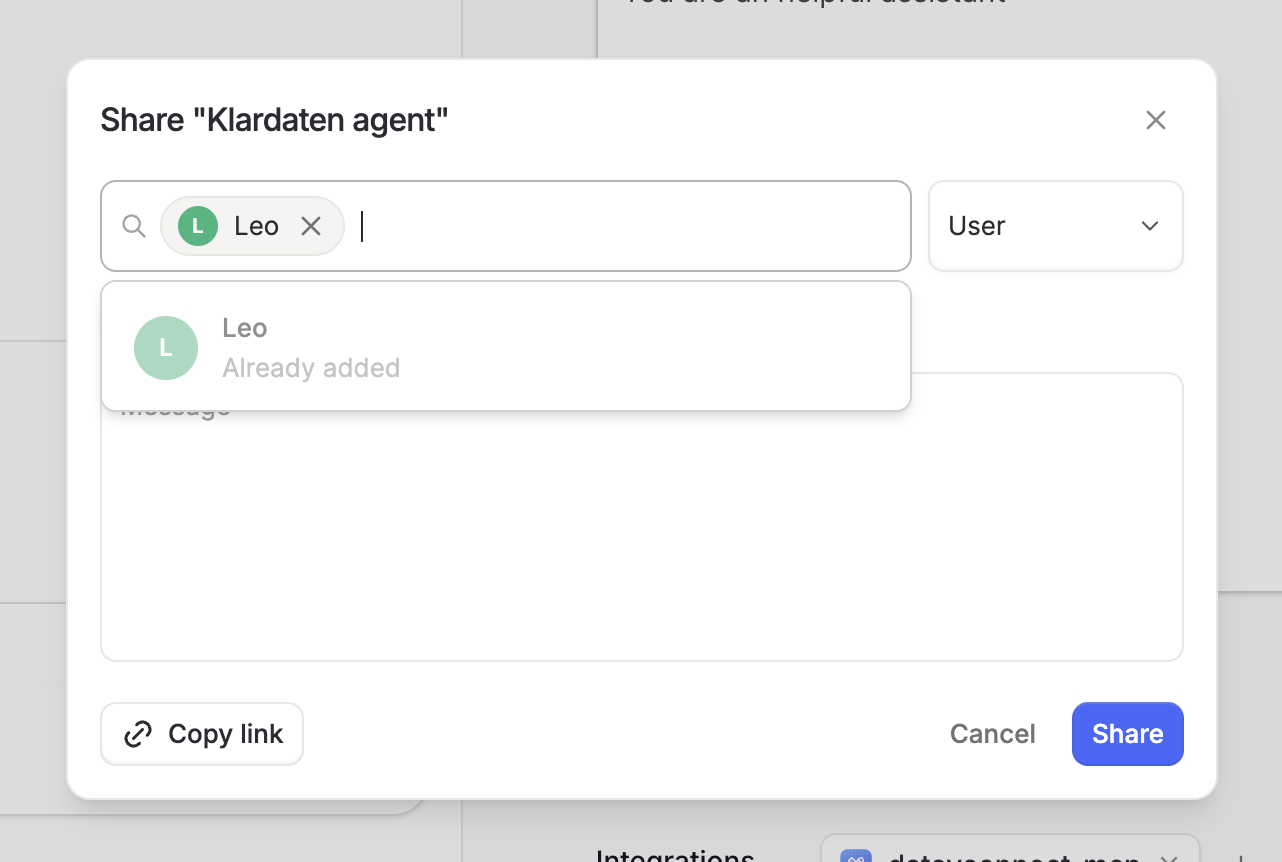
- Klicke auf „Teilen“, füge die Mitarbeitenden oder Gruppen hinzu, die den Agent nutzen sollen, und bestätige die Freigabe.
Wichtig: veröffentlichten Agent aktualisieren
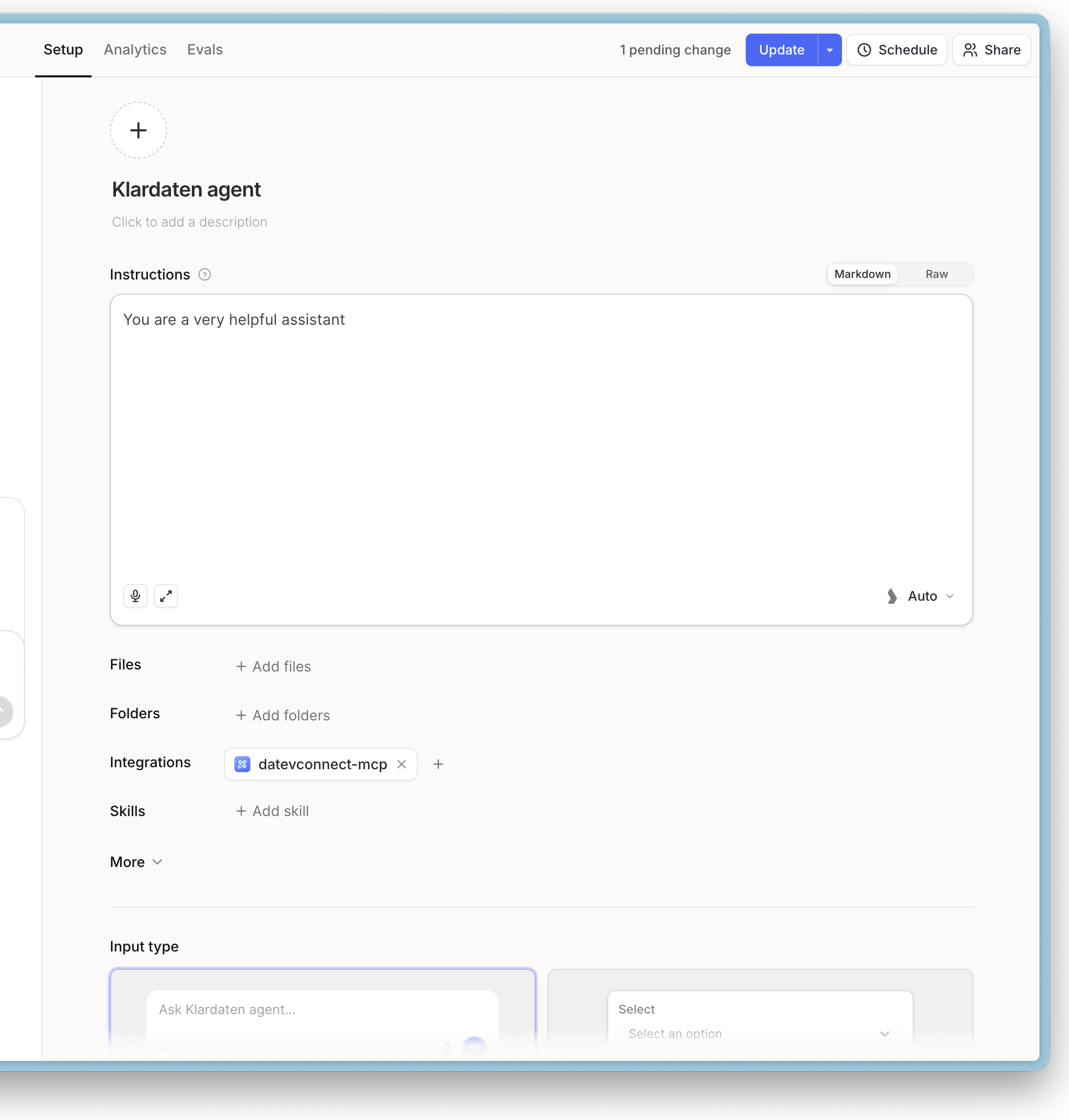
Langdock verwendet zur Laufzeit die aktive veröffentlichte Version des Agents. Nachdem du die Verbindung vorausgewählt und den Agent geteilt hast, nimm eine kleine, sinnvolle Änderung an den Anweisungen oder der Beschreibung vor. Sobald Langdock eine ausstehende Änderung und die Schaltfläche „Aktualisieren“ anzeigt, klicke auf „Aktualisieren“. Änderungen an der Integration allein zeigen diese Schaltfläche möglicherweise nicht an.
Wenn ein Mitglied „Please add a connection to proceed“ sieht
Das bedeutet normalerweise, dass die veröffentlichte Version des Agents noch keine gültige vorausgewählte Verbindung enthält.
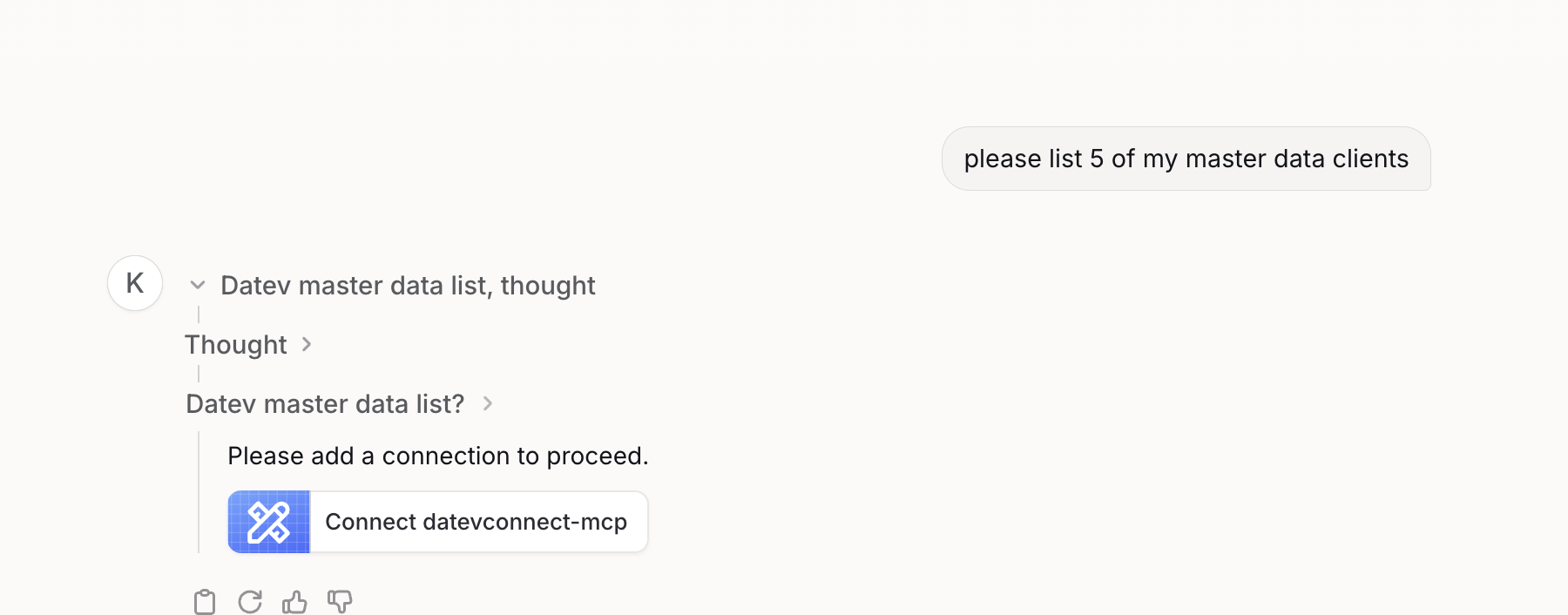
- Erstelle im Konto des Mitarbeitenden keine Verbindung, außer die Person soll eine eigene persönliche Autorisierung verwenden.
- Der Verbindungseigentümer sollte die Klardaten-Verbindung erneut öffnen und autorisieren.
- Prüfe im Agent-Editor, ob für jedes aktivierte Tool weiterhin die OAuth-Client-Verbindung des Eigentümers ausgewählt ist.
- Nimm erneut eine kleine Änderung an den Anweisungen oder der Beschreibung vor und klicke auf „Aktualisieren“.
- Der Mitarbeitende sollte einen neuen Chat mit dem geteilten Agent starten, statt den vorherigen Chat fortzusetzen.
Geteilten Agent prüfen
In einem neuen Agent-Chat sollte der Mitarbeitende die Klardaten-Tools jetzt ohne eigene Authentifizierung verwenden können. Die Verbindung bleibt ausschließlich über die Aktionen des Agents verfügbar.