Copilot Studio nutzt Streamable MCP. Aktiviere für den Agenten die generative Orchestrierung, bevor du MCP-Werkzeuge testest.
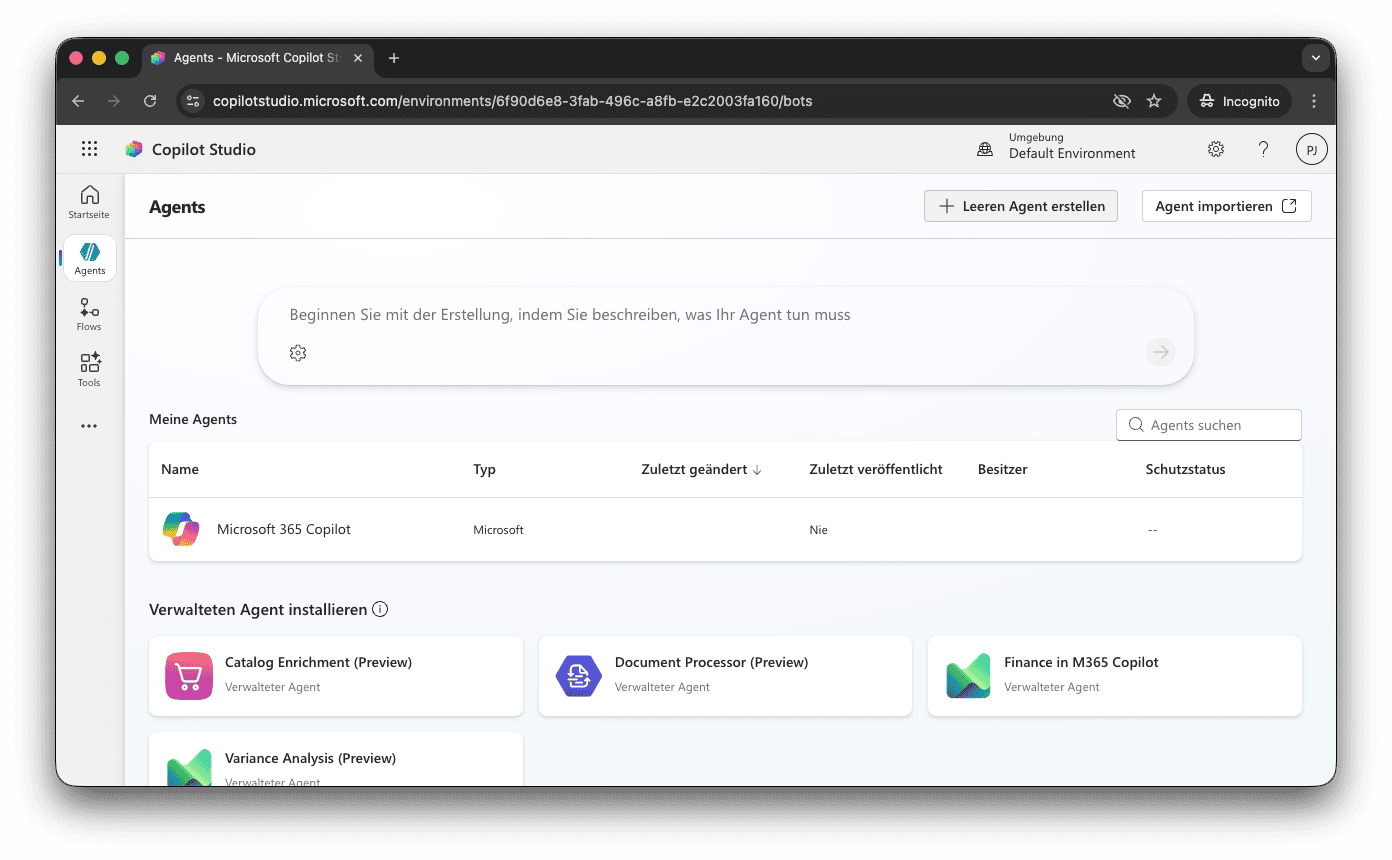
- Erstelle in Copilot Studio einen leeren Agenten.
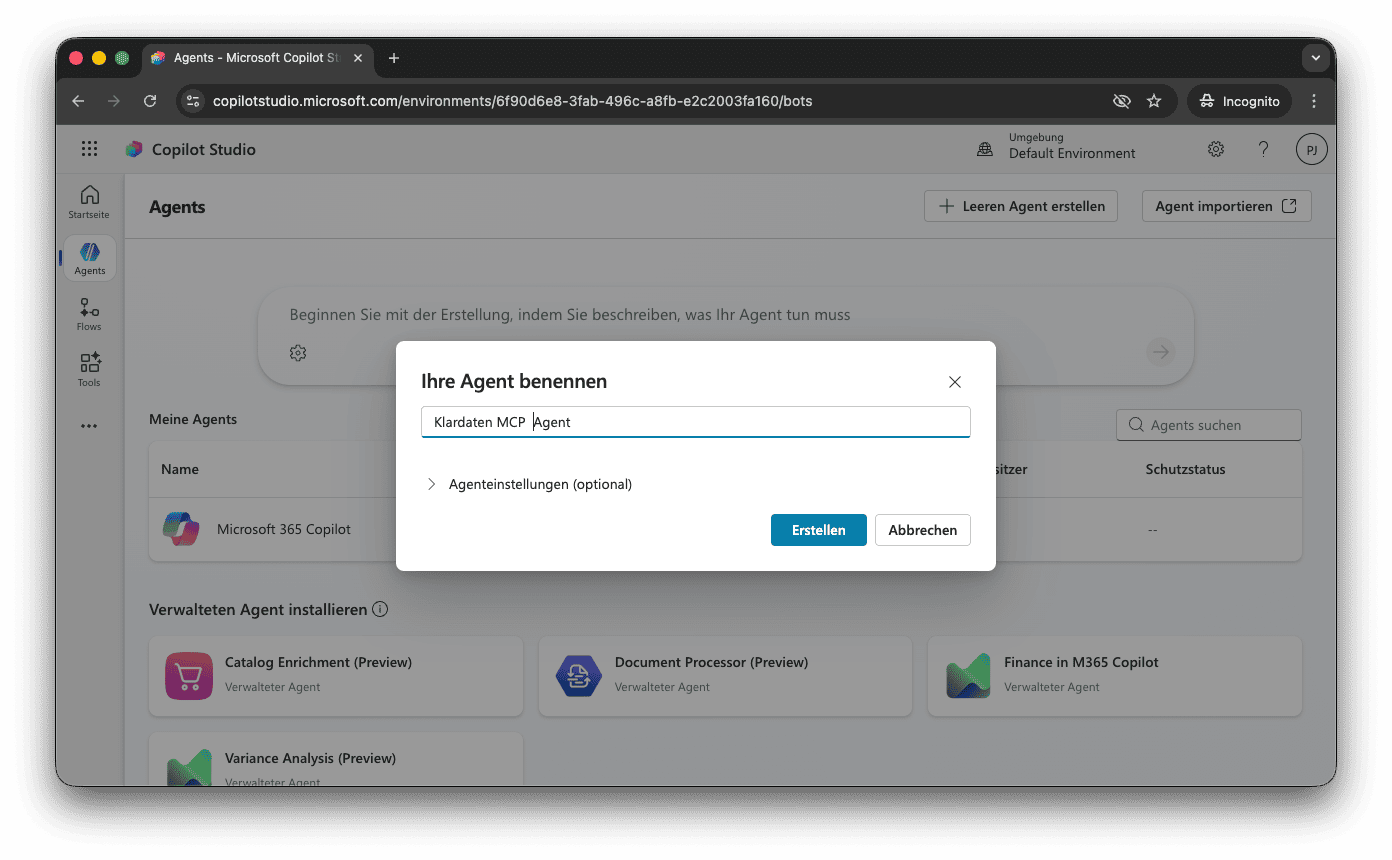
- Vergib einen Namen, zum Beispiel Klardaten MCP Agent, und erstelle den Agenten.
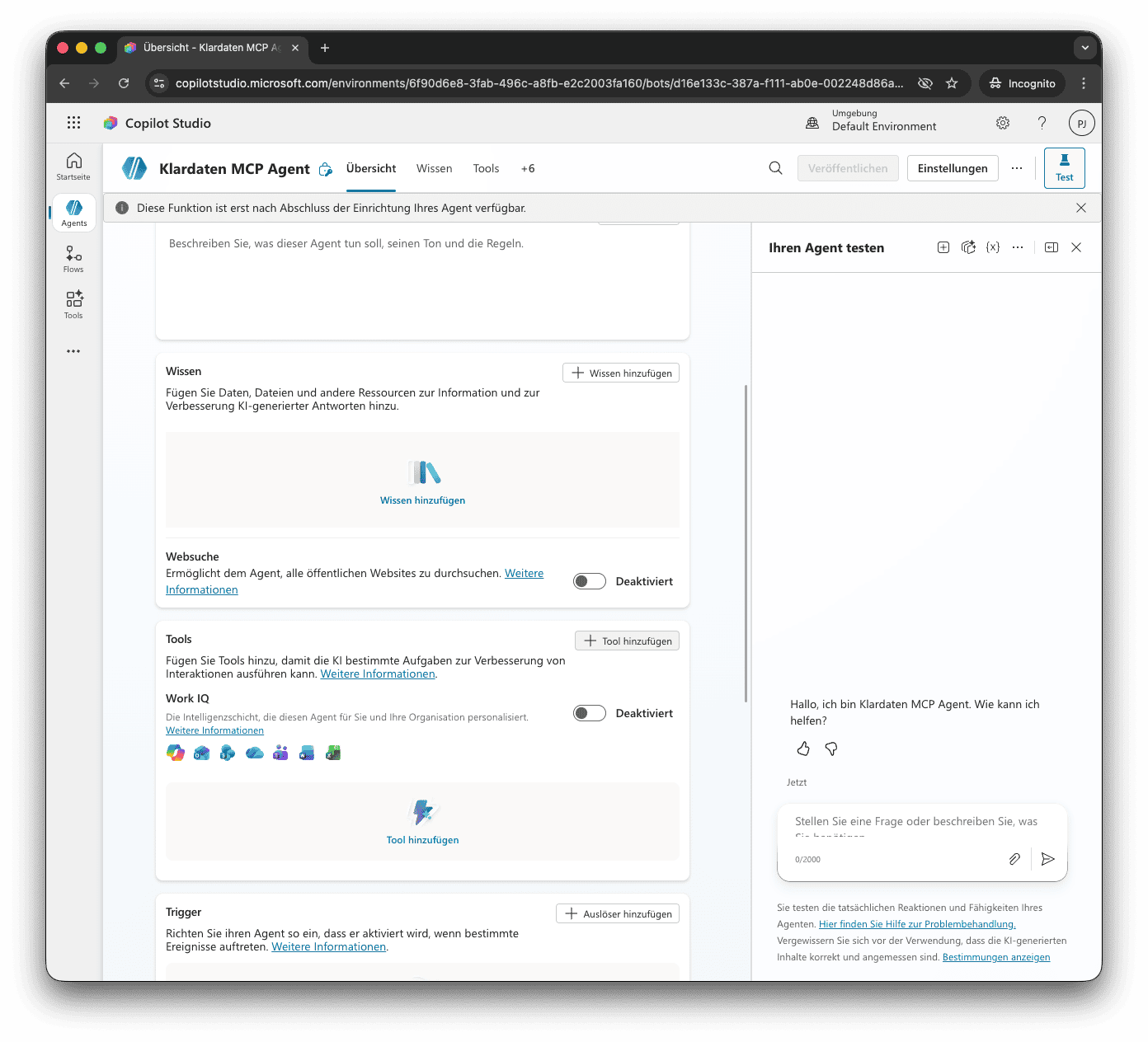
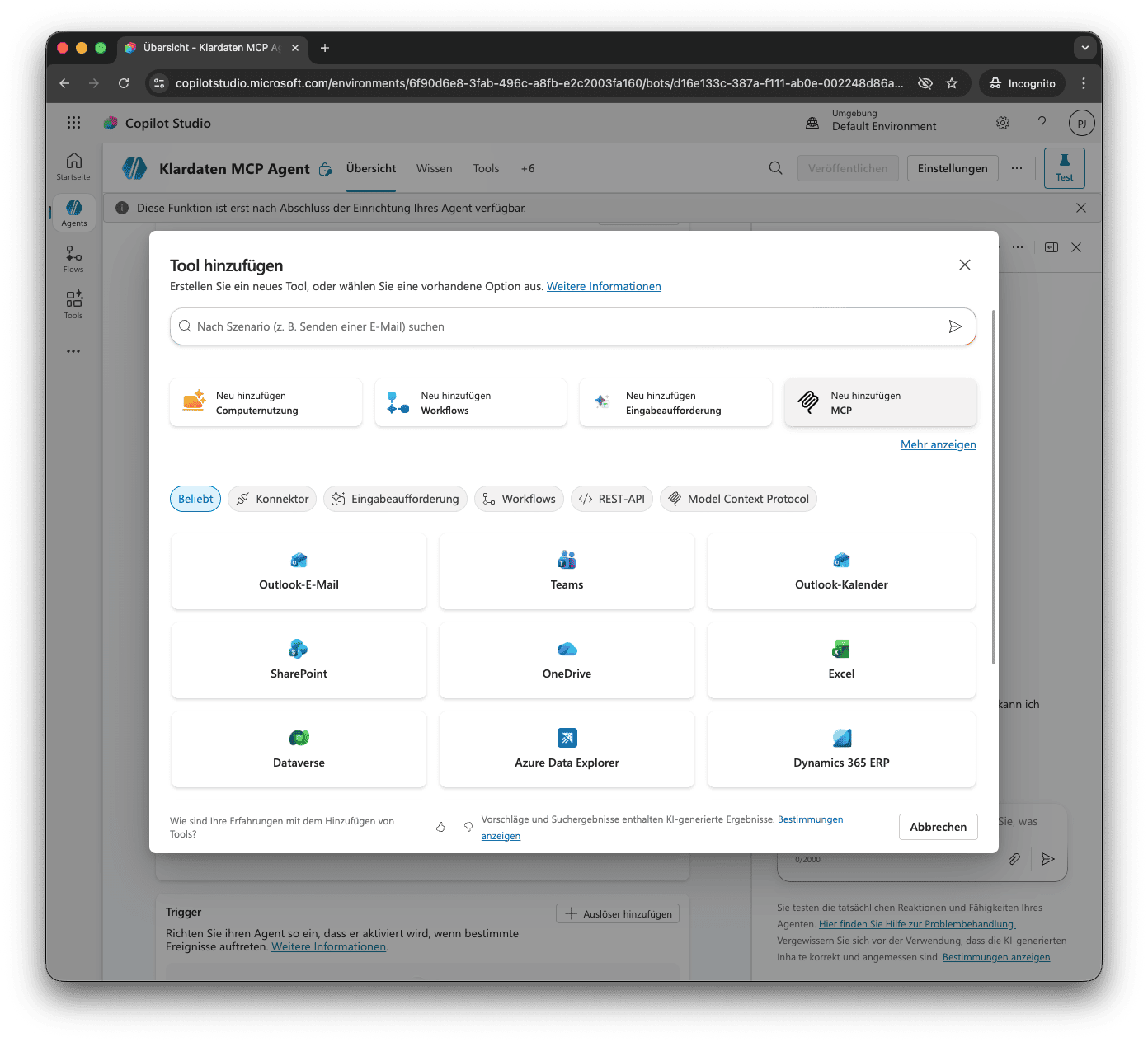
- Scrolle zu „Werkzeuge“ und klicke auf „Werkzeug hinzufügen“.
- Wähle „Model Context Protocol“ aus den Werkzeugoptionen aus.
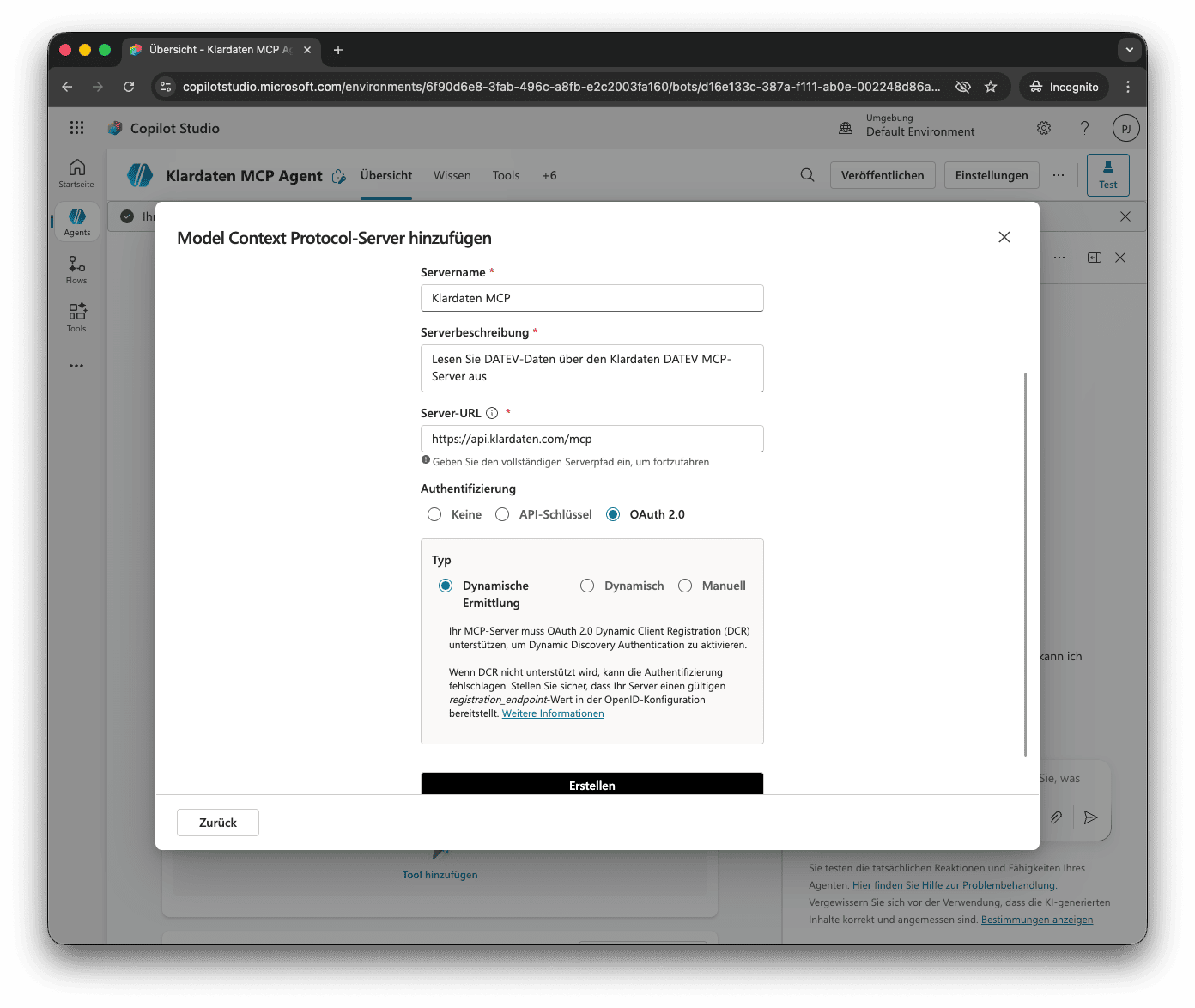
- Trage die MCP-Serverdetails ein und klicke auf „Erstellen“:
- Servername: Klardaten MCP
- Serverbeschreibung: DATEV-Daten über den Klardaten-MCP-Server für DATEV lesen.
- Server-URL:
https://api.klardaten.com/mcp - Authentifizierung: OAuth 2.0 mit dynamischer Erkennung
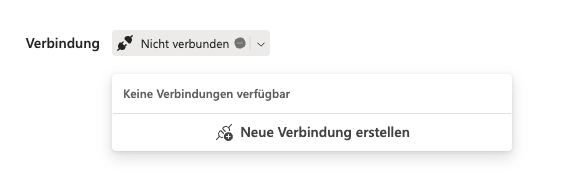
- Klicke auf „Mit MCP verbinden“.
- Melde dich bei Klardaten an. Wenn du eine Einladung erhalten hast, wähle „API-Schlüssel“ und füge deinen persönlichen Schlüssel ein. Verwende sonst deinen bestehenden Klardaten-Zugang.
- Prüfe nach der Autorisierung, dass Klardaten MCP unter Werkzeuge angezeigt wird.
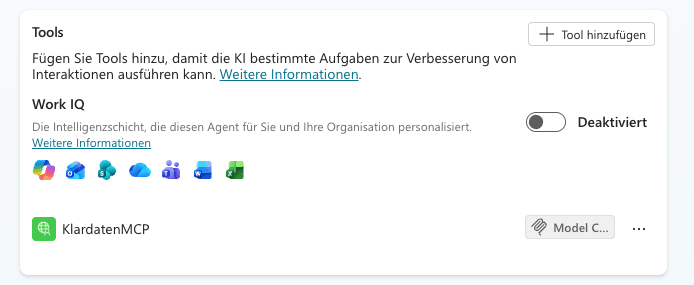
Copilot Studio zeigt in der Ressourcen-Vorschau möglicherweise nur eine begrenzte Anzahl von Ressourcen an, zum Beispiel bis zu fünf. Das betrifft die Vorschau; der Agent kann die Ressourcen weiterhin über die Klardaten-MCP-Werkzeuge nutzen.
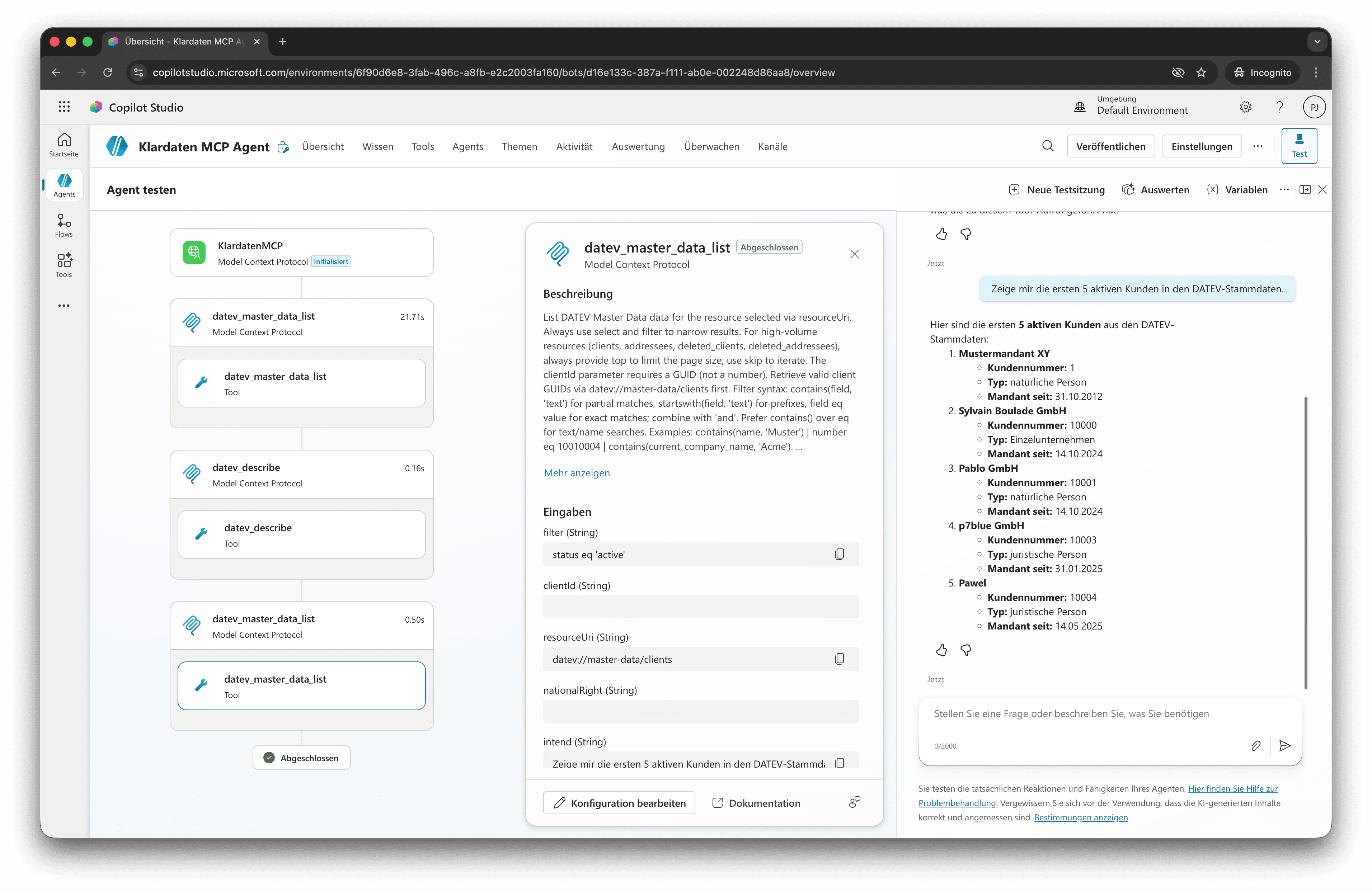
- Öffne den Testchat und gib einen DATEV-Prompt ein.
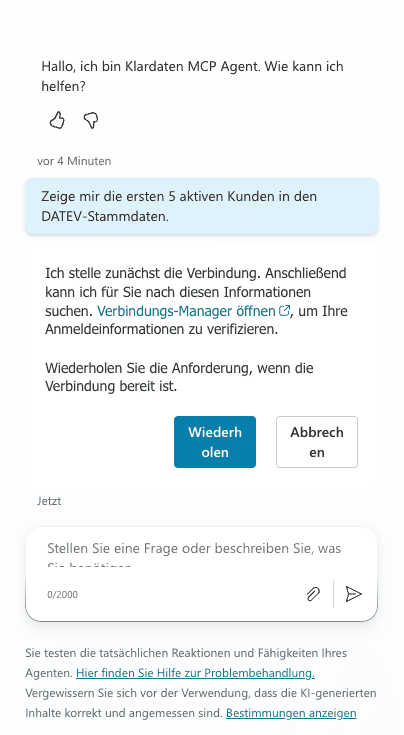
- Wenn Copilot Studio nach der Verbindung zum MCP-Server fragt, klicke auf „Verbinden“.

- Sende die Verbindung ab, damit Copilot Studio den autorisierten MCP-Server nutzen kann.
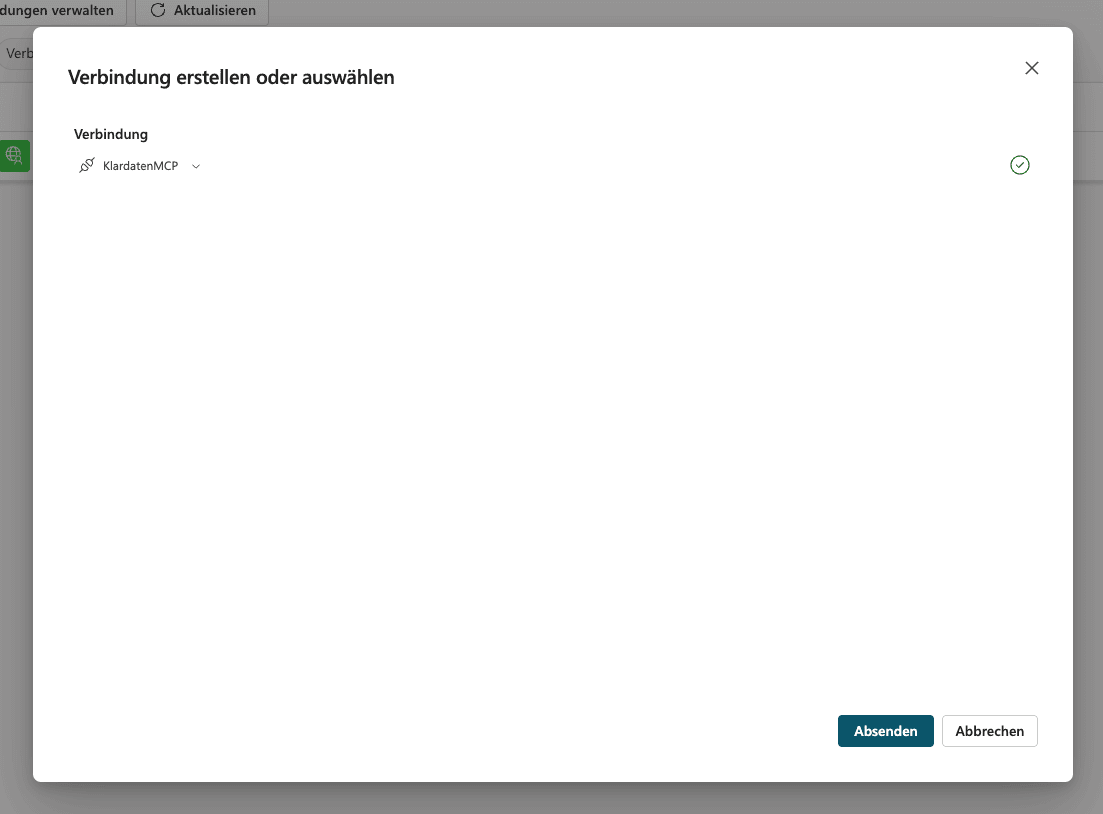
- Führe den Prompt erneut aus. Copilot Studio kann nun die Klardaten-MCP-Werkzeuge im Agenten aufrufen.