- Installiere Klardaten DATEV-Connector über eine der folgenden Optionen:
- Klardaten DATEV-Connector in ChatGPT installieren ↗
- Installiere es über die Plugin-Suche in ChatGPT:
- Öffne ChatGPT und wähle in der Seitenleiste „Plugins“.
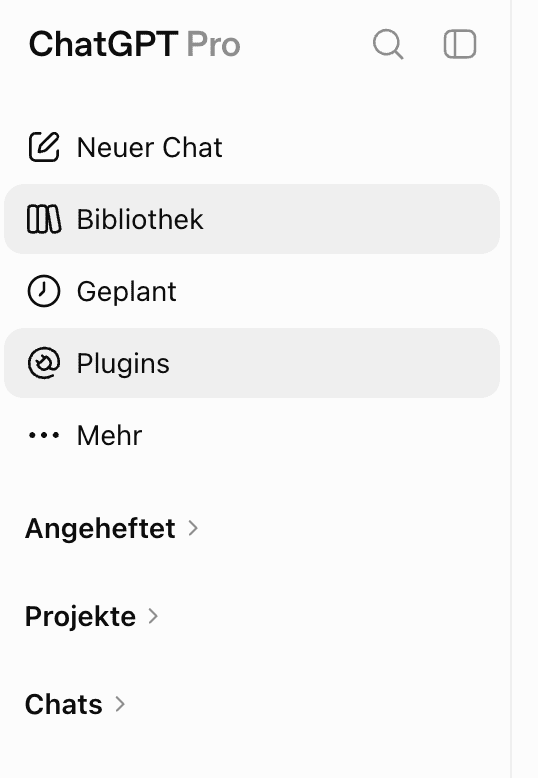
- Suche nach „Klardaten“ und klicke neben „Klardaten DATEV-Connector“ auf die +-Schaltfläche.
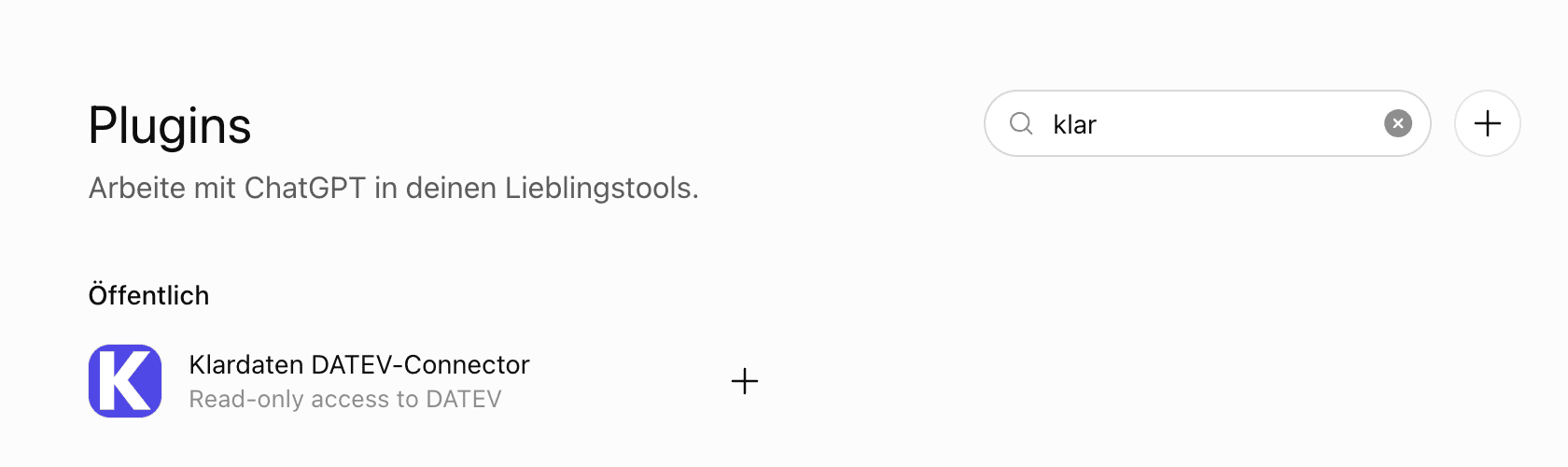
- Öffne ChatGPT und wähle in der Seitenleiste „Plugins“.
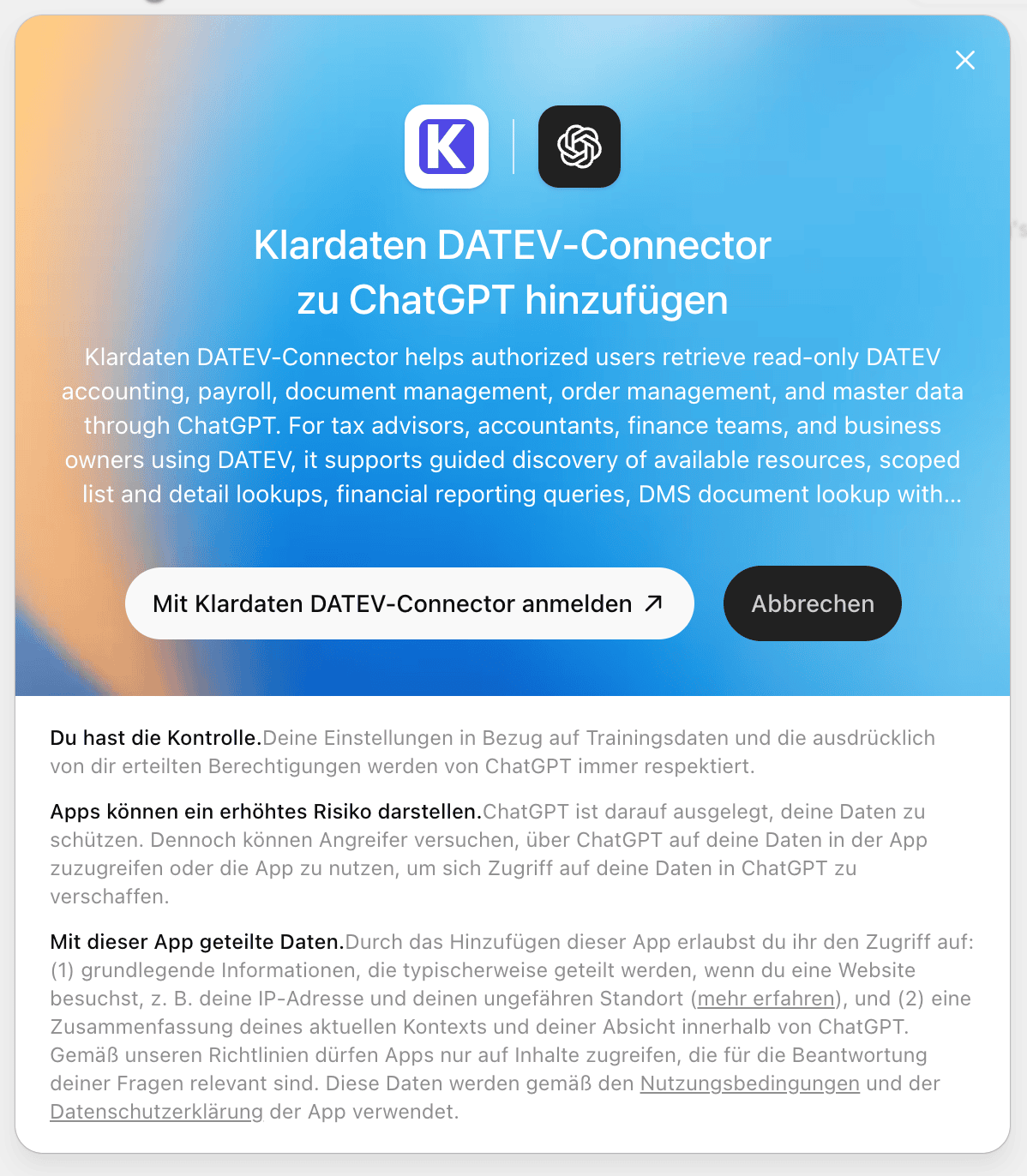
- Klicke auf „Mit Klardaten DATEV-Connector anmelden“ und schließe den OAuth-Flow mit deinen Klardaten-Zugangsdaten ab.
- Öffne einen neuen Chat, gib
@klaein und wähle Klardaten DATEV-Connector aus den Plugin-Vorschlägen aus.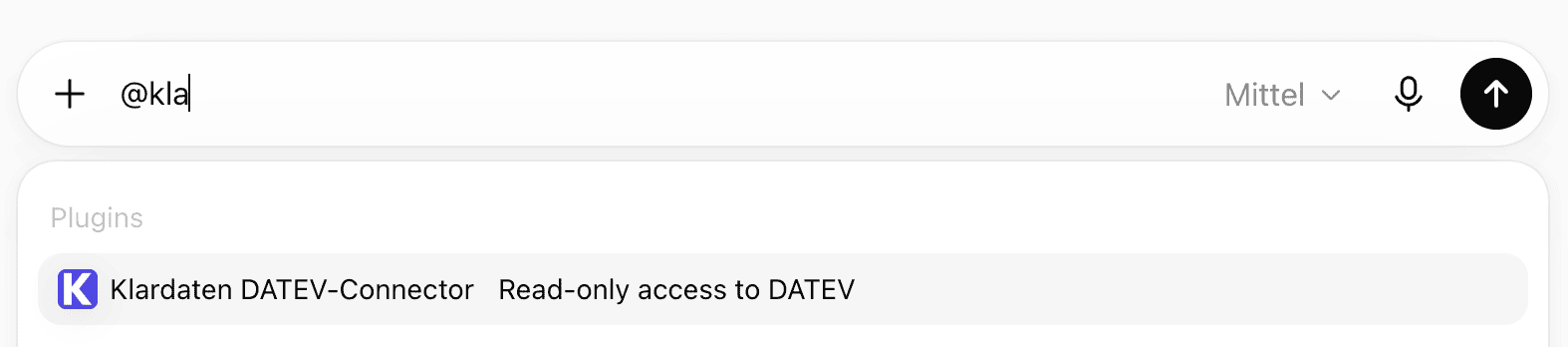
ChatGPT
Das öffentliche Plugin Klardaten DATEV-Connector in ChatGPT installieren und per OAuth anmelden.