Bevor du startest
- Erstelle deinen Klardaten-API-Schlüssel über den Link in deiner Installations-E-Mail. Er beginnt mit uk-.
- Prüfe, wie viele Lizenzen du gebucht hast und wer Zugriff erhalten soll.
1. Neue Integration anlegen
Öffne in Logicc den Bereich „Integrationen“ und klicke oben rechts auf „Benutzerdefinierte Integration hinzufügen“.

2. Server-URL eingeben
Trage im Feld „Server-URL“ die folgende Adresse ein und klicke auf „Weiter“:
https://api.klardaten.com/mcp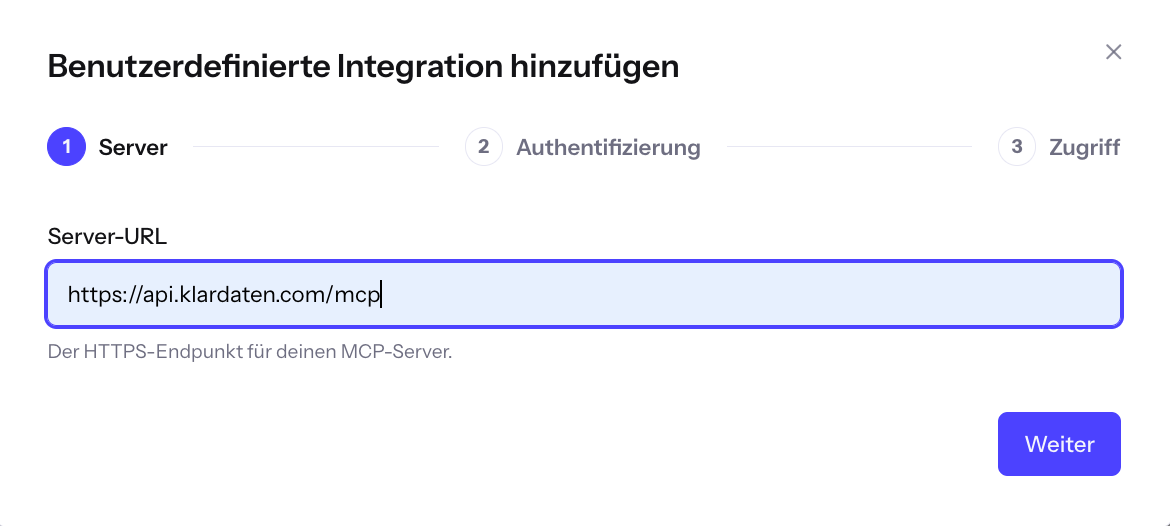
3. Authentifizierung prüfen
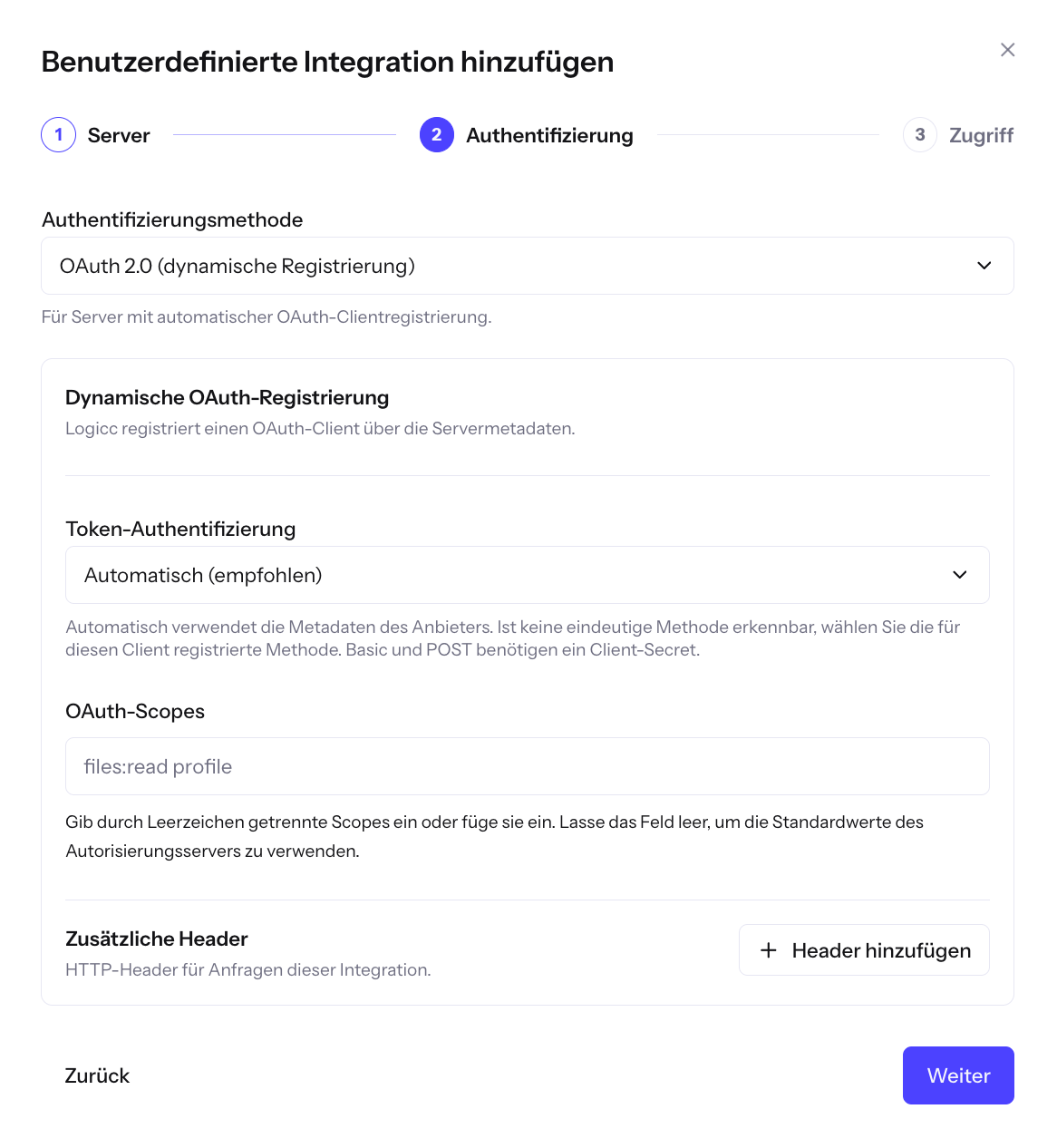
Prüfe, ob die Einstellungen mit der Tabelle übereinstimmen. Ändere sie bei Bedarf und klicke auf „Weiter“.
- Authentifizierungsmethode
- OAuth 2.0 (dynamische Registrierung)
- Token-Authentifizierung
- Automatisch (empfohlen)
- OAuth-Scopes
- Leer lassen. Der graue Text ist nur ein Platzhalter.
- Zusätzliche Header
- Keine Header hinzufügen.
4. Zugriff festlegen
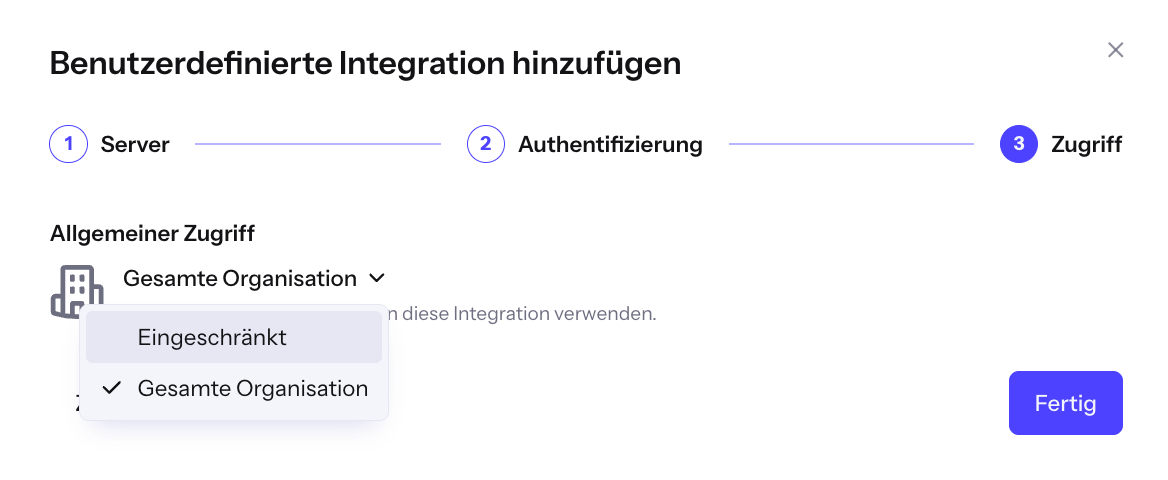
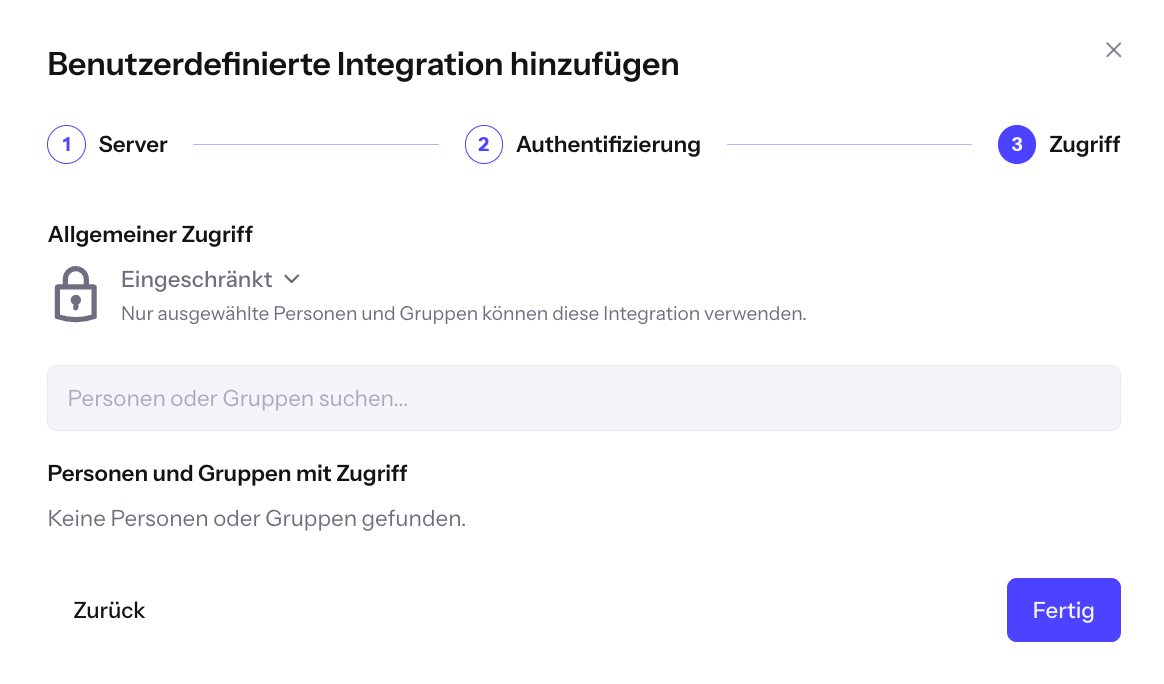
Wähle unter „Allgemeiner Zugriff“ die Option „Eingeschränkt“. Suche die Personen, die Zugriff erhalten sollen, und füge sie hinzu. Klicke anschließend auf „Fertig“.
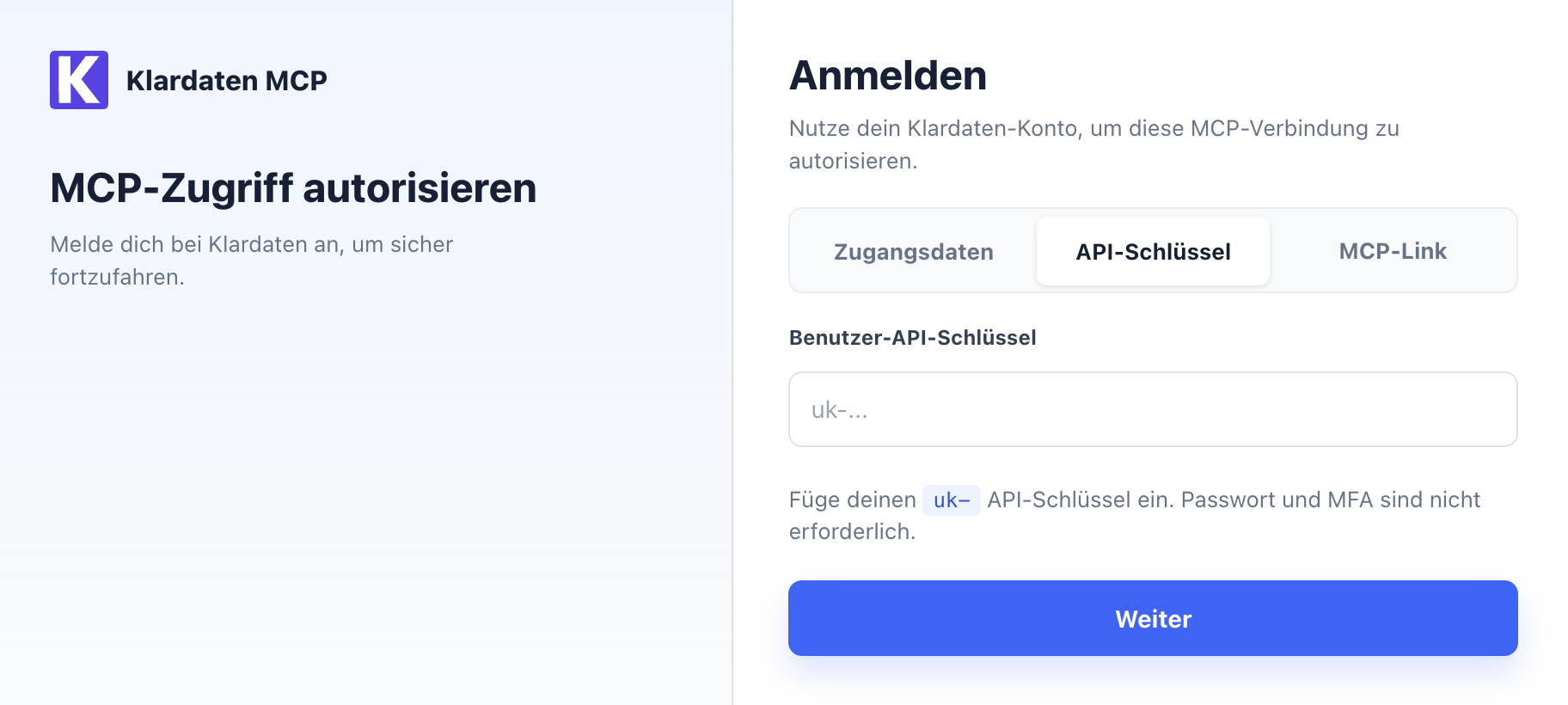
5. Mit dem API-Schlüssel anmelden
Nach „Fertig“ öffnet sich die Klardaten-Anmeldung. Wähle „API-Schlüssel“, füge deinen Schlüssel ein und klicke auf „Weiter“. Ein Passwort oder einen Zwei-Faktor-Code brauchst du dafür nicht.
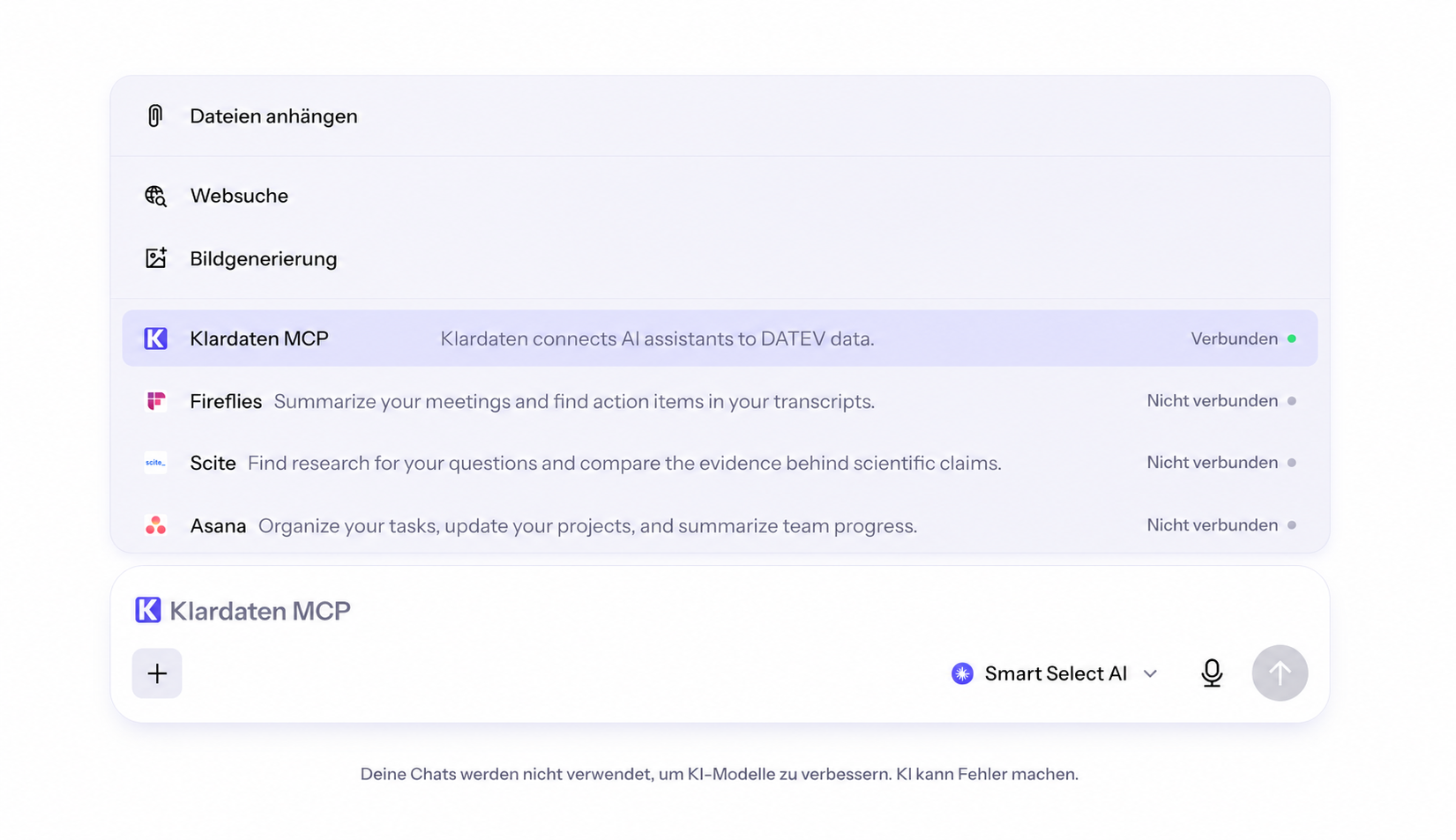
6. Klardaten im Chat nutzen
Öffne einen Chat, klicke auf + und wähle „Klardaten MCP“ aus. Prüfe, ob der Status „Verbunden“ angezeigt wird.
Wenn später weitere Personen Zugriff brauchen, füge sie unter „Integrationen“ bei der Klardaten-Anbindung hinzu. Prüfe vorher, ob du dafür genug Lizenzen gebucht hast.
Fragen zur Einrichtung?
Wenn etwas nicht klappt, schreib an Logicc: